
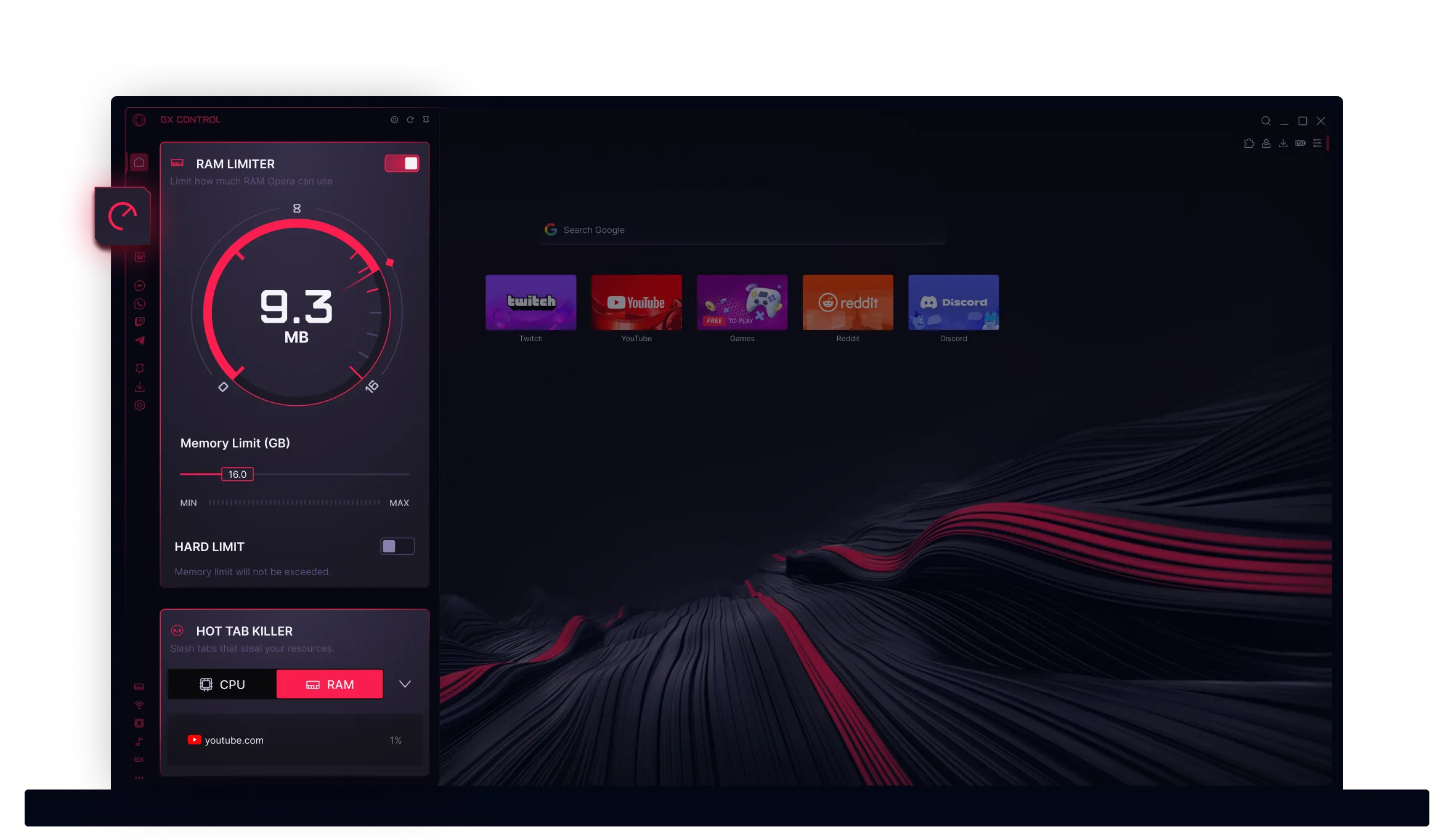
GX 컨트롤의 이점
다른 브라우저는 블랙홀처럼 RAM과 CPU를 빨아들이기 때문에 게임이 원활하게 실행되지 않습니다. GX Control은 이를 바꿔줍니다.

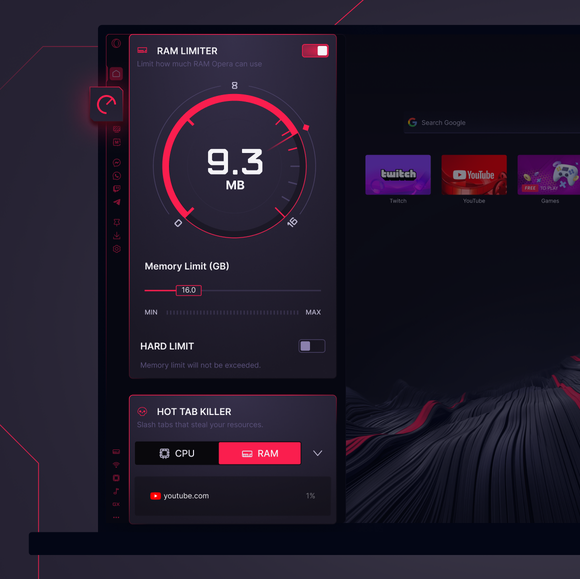
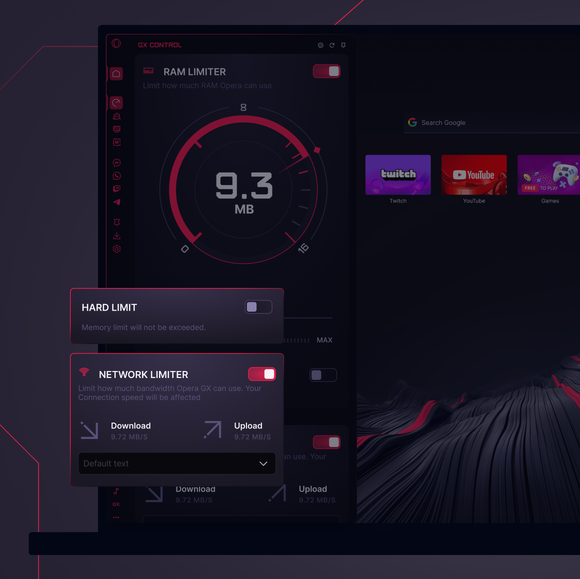
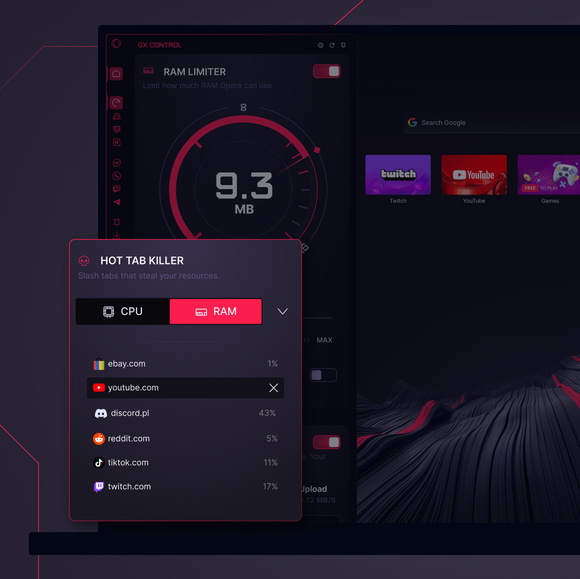


GX는 게임 플레이에 방해가 되지 않습니다.
GX 컨트롤은 어디에 있나요? 사이드바 설정에서 GX 컨트롤은 어떻게 찾나요?
Opera GX의 사이드바에서 GX 컨트롤을 쉽게 찾을 수 있습니다. 브라우저 왼쪽에서 속도계처럼 보이는 아이콘이 보일 때까지 스캔하면 GX Control을 찾을 수 있습니다. 이 아이콘을 클릭하면 CPU 제한을 관리할 수 있는 제어 센터가 열립니다, RAM 사용량 줄이기및 네트워크 제한 제어. 아이콘이 보이지 않으면 사이드바 하단에 있는 점 3개 아이콘을 클릭하고 거기서 GX Control을 선택하세요.
GX 컨트롤의 기능은 무엇인가요?
GX Control은 시스템의 개인 경비원과 같습니다. 브라우저에서 사용하는 메모리, 프로세서 성능, 네트워크 대역폭의 양을 면밀히 주시합니다. 제한을 설정하고 이러한 리소스를 실시간으로 모니터링하여 리소스를 많이 사용하는 탭과 프로세스가 게임, 스트리밍 또는 멀티태스킹을 방해하지 않도록 방지합니다. 즉, Opera GX가 제 역할을 수행하는 동안 다른 우선순위가 높은 작업을 방해하지 않도록 보장합니다.
GX 컨트롤을 끄려면 어떻게 하나요?
GX 컨트롤을 비활성화하는 방법은 매우 간단합니다. 사이드바에 있는 속도계 기호인 GX Control 아이콘을 클릭하기만 하면 됩니다. 패널에 들어가면 토글 스위치를 사용하여 각 요소를 개별적으로 끌 수 있습니다. 이 스위치를 끄면 Opera GX가 기본 리소스 관리 동작으로 되돌아갑니다.
GX 컨트롤의 최적 설정은 무엇인가요?
이상적인 설정은 시스템과 컴퓨터 사용 방식에 따라 다르므로 여기에 정답이 있는 것은 아닙니다.
중간급 시스템을 사용하는 경우 Opera GX가 사용 가능한 RAM의 약 50~60%를 사용하도록 제한을 설정해 보세요. 마찬가지로, 특히 게임할 때 CPU 사용량을 조절하면 원치 않는 속도 저하를 방지할 수 있습니다.
온라인 게임이나 스트리밍 중에 핑을 안정적으로 유지하려면 브라우저에서 사용할 수 있는 네트워크 대역폭을 제한하는 것이 좋습니다.
더 많은 방법 보기 최적화하는 방법를 확인하고 GX 클리너 를 통해 브라우저를 고양이처럼 쾌적하게 유지하는 더 많은 방법을 확인하세요.
더 좋은 브라우저를 사용할 권리가 있습니다
