

Opera GX의 라이브 배경화면
역동적이고 인터랙티브하며 유익한 정보를 제공합니다. 라이브 배경화면은 지루한 것만 빼고 모든 것을 제공합니다.

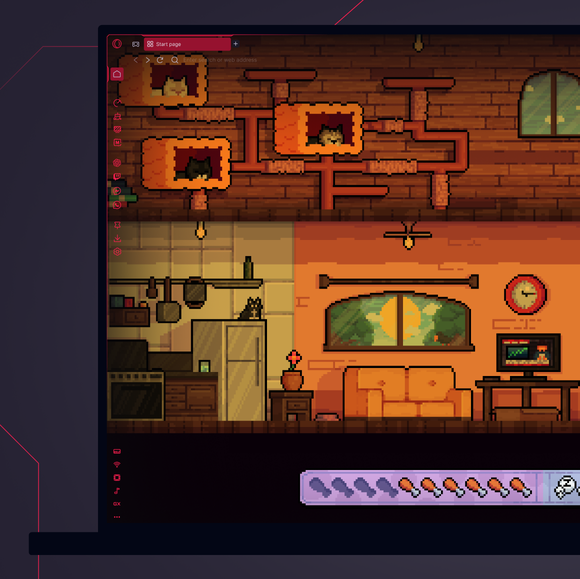
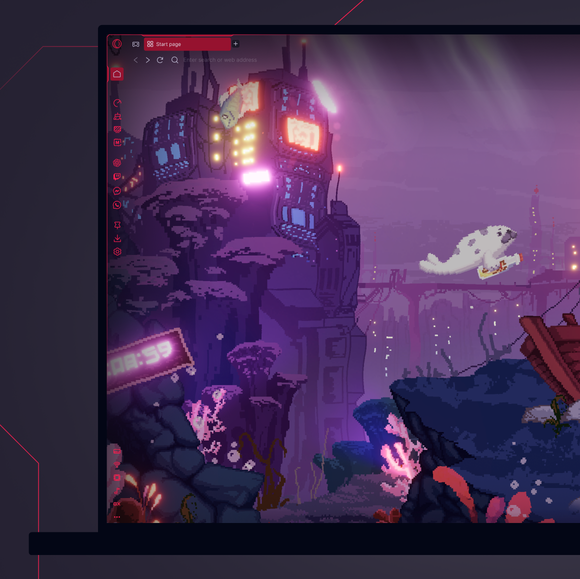
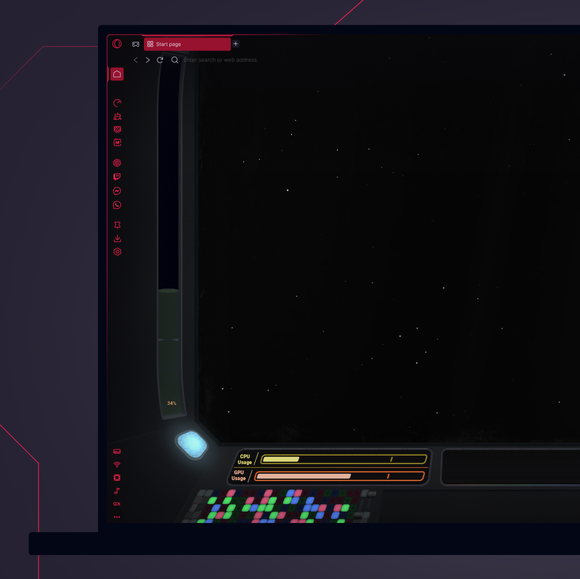
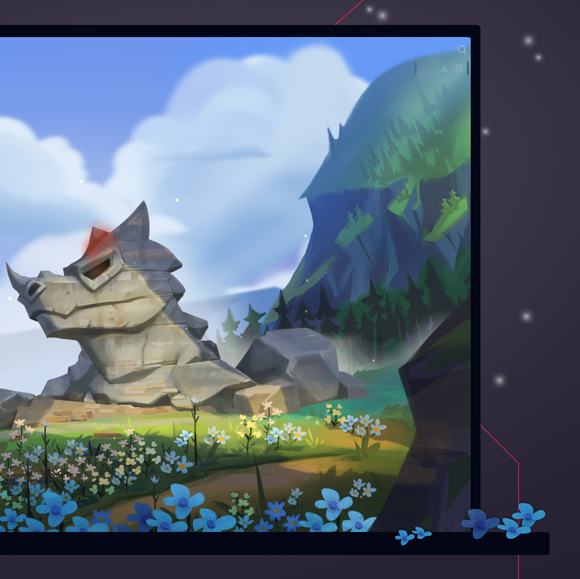
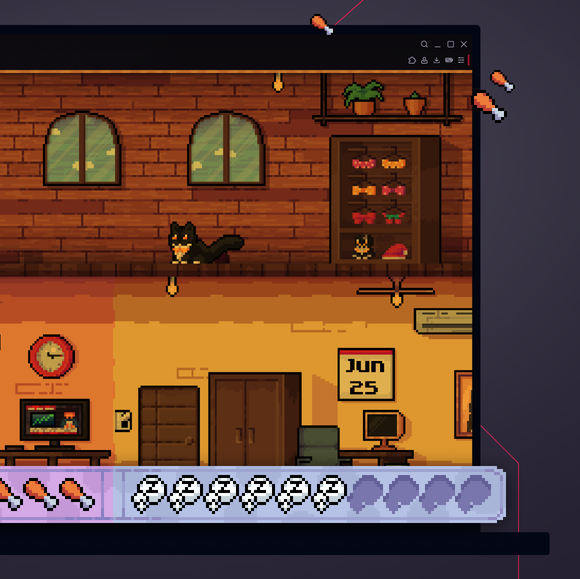
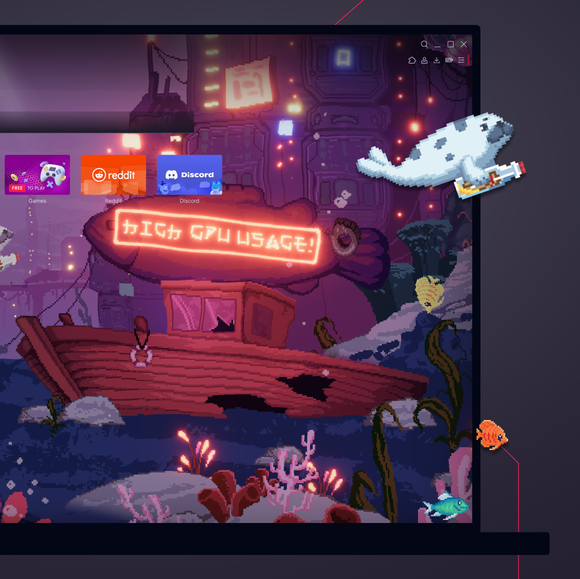
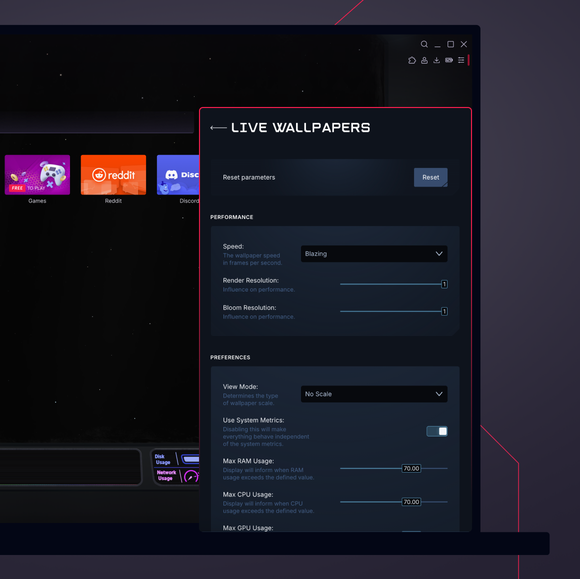


단조로움은 버리세요. 데스크톱에 생기를 불어넣으세요.
Opera GX에서 배경화면은 어떻게 변경하나요?
Opera GX에서 배경화면을 변경하려면 브라우저를 열고 오른쪽 상단의 간편 설정 메뉴로 이동합니다. 배경화면 섹션까지 아래로 스크롤한 다음 사용자 지정을 선택하여 사용 가능한 옵션을 살펴봅니다. 원하는 것을 선택하면 브라우저 배경이 선택한 배경화면으로 즉시 업데이트됩니다.
Opera GX에서 애니메이션 배경화면은 어떻게 얻나요?
Opera GX에서 애니메이션 배경화면을 받으려면 간편 설정 메뉴로 이동하여 배경화면을 켜고 사용자 지정을 선택합니다. 눈에 띄는 배경화면을 선택하거나 더 보기를 눌러 GX 스토어에서 Opera GX와 GX 사용자 모두의 독특한 무료 애니메이션 배경화면을 찾아보세요.
Opera GX에서 사용자 지정 배경 화면을 추가하려면 어떻게 하나요?
Opera GX에 사용자 지정 배경화면을 추가하려면 간편 설정 메뉴로 이동하여 배경화면을 켜세요. 거기에서 사용자 지정을 선택하고 배경화면 추가 옵션을 클릭합니다. 그런 다음 컴퓨터에서 새 사용자 지정 배경화면으로 사용할 이미지 파일을 선택할 수 있습니다.
Opera GX 배경화면은 어디에 저장되나요?
Opera GX 배경화면은 브라우저 자체에 저장됩니다. 추가한 사용자 지정 배경화면은 일반적으로 사용자 파일 또는 다운로드 폴더에 디바이스에 로컬로 저장됩니다. 정확한 위치는 운영 체제 및 원래 이미지 파일을 저장한 위치에 따라 달라질 수 있습니다. 라이브 배경화면을 찾고 있다면 GX.Store의 모드 > 라이브 배경화면에서 직접 찾아서 다운로드할 수 있습니다.
Opera GX 브라우저에 어떤 다른 모드를 추가할 수 있나요?
모드된 GX 배경화면 외에도 GX 브라우저에 추가할 수 있는 다양한 모드가 있습니다. GX 팀과 GX 커뮤니티 전반에서 매일 더 많은 모드를 추가하고 있습니다:
더 좋은 브라우저를 사용할 권리가 있습니다
