Nettleserprofiler i GX


Nettleserprofiler i Opera GX
Er du lei av å blande jobb og fritid? Med Opera GXs nettleserprofiler kan du holde alt adskilt. Opprett en profil for skole, en annen for strømming og en tredje bare for memes.

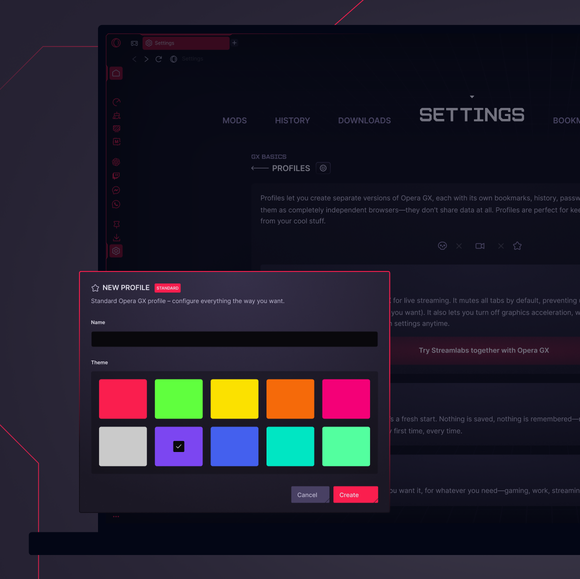
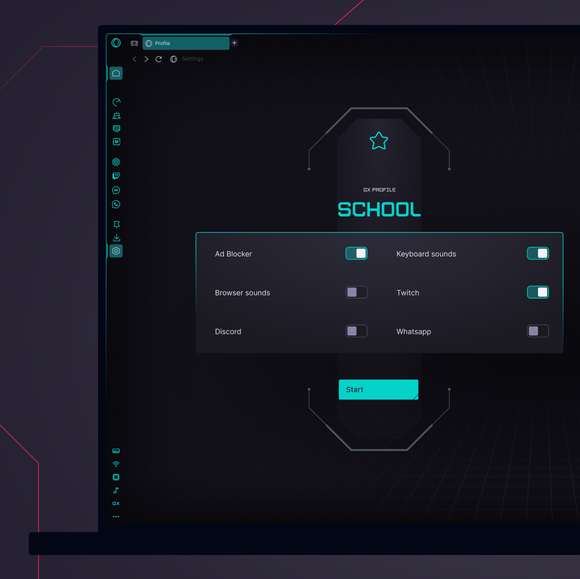
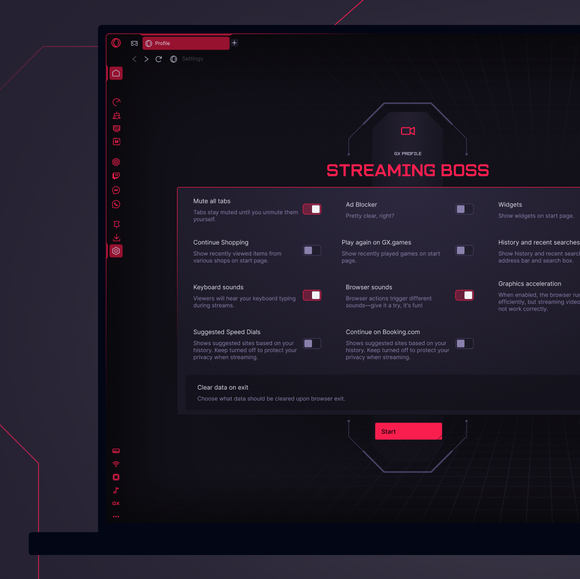
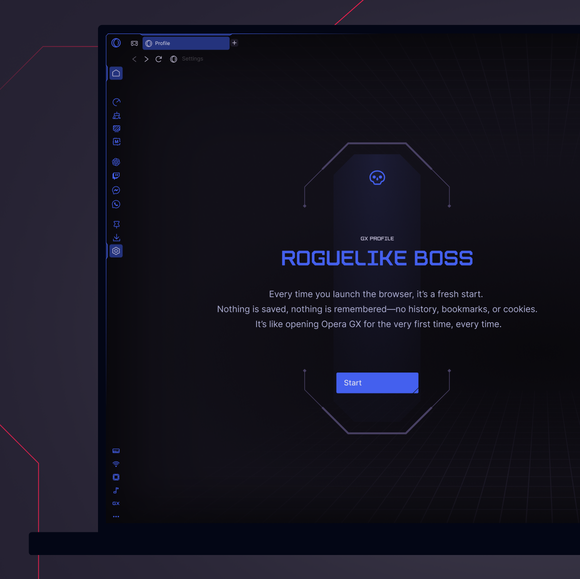
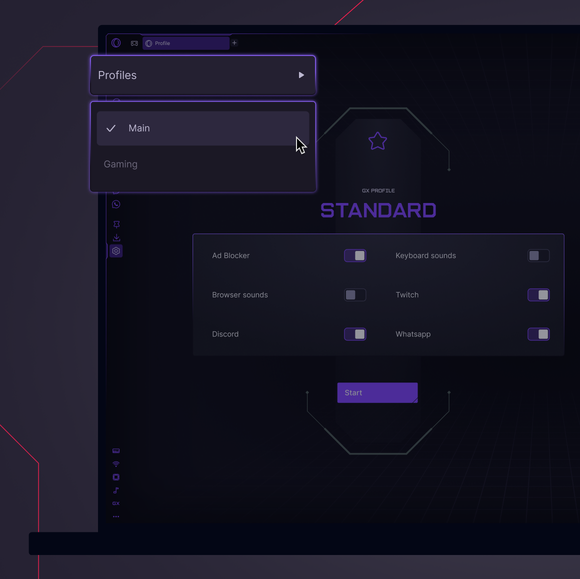


Bytt profil, hold fokus.
Hvordan oppretter jeg en ny nettleserprofil i Opera GX?
Gå til Innstillinger (Alt+P) > Grunnleggende om GX > Profiler. Velg en forhåndsinnstilt profil, for eksempel Streaming, Roguelike eller Standard, eller opprett din egen, og klikk deretter på Legg til.
Hvor finner jeg Opera GX-profilene mine?
Du har tilgang til alle Opera GX-profilene dine under Profiler i Innstillinger. Hver profil får sin egen snarvei for enkel oppstart.
Integrerer Opera GX Streamlabs?
Ja! Opera GX fungerer sømløst med Streamlabs for å drive strømmeprofilen, noe som gir strømmere jevnere ytelse og enklere oppsett direkte i nettleseren.
Hvordan fungerer Opera GXs strømmeprofil med Streamlabs?
Streaming-profilen i Opera GX demper faner og lar deg deaktivere grafisk akselerasjon for jevnere strømming. Sammen med Streamlabs gjør den det enkelt og distraksjonsfritt å gå live.
Kan jeg kjøre Streamlabs i en nettleser uten å laste ned?
Ja, det kan du! Med Opera GX kan du logge inn på <b>Streamlabs fra nettleseren din for å utforske dashbordet ditt, oppdage verktøy og administrere overlegg</b>. Du må imidlertid fortsatt laste ned den gratis Streamlabs-programvaren for å begynne å strømme.
Hvordan administrerer jeg nettleserprofilene mine?
Når du har opprettet en profil, vises den i Profiler-delen i Innstillinger (Alt+P). Under trepunktsmenyen kan du opprette en snarvei, slette eller vise og redigere profilen din.
Hvilke standardprofiler finner jeg i Opera GX?
Opera GX har for øyeblikket tre ferdige nettleserprofiler: Streaming (optimalisert for direktesendinger), Roguelike (ny start hver gang) og Standard (fullt tilpassbar).
Du fortjener en bedre nettleser
