Levende bakgrunnsbilder i GX


Levende bakgrunnsbilder i Opera GX
Dynamisk, interaktiv og informativ. Live Wallpapers er alt annet enn kjedelige.

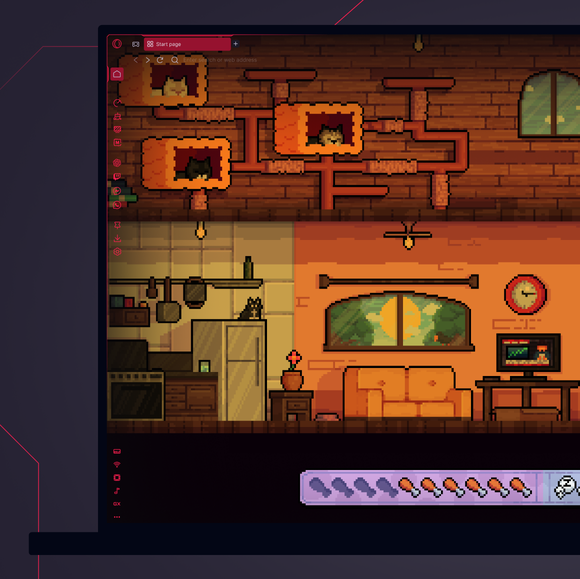
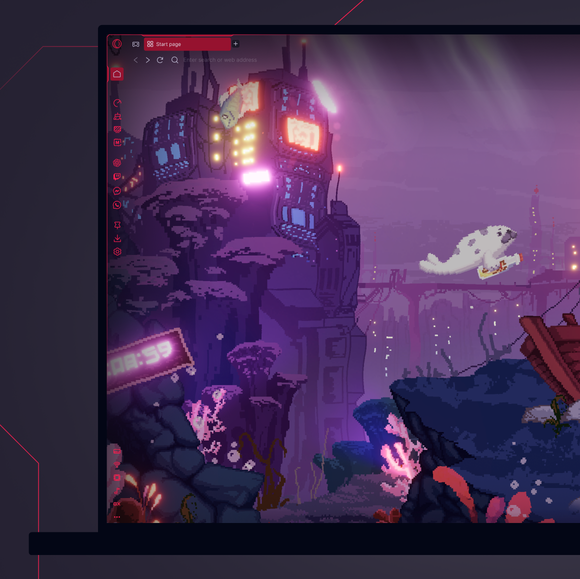
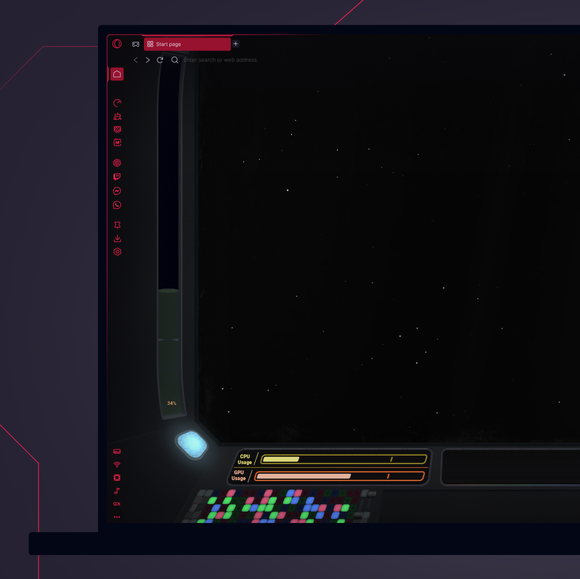
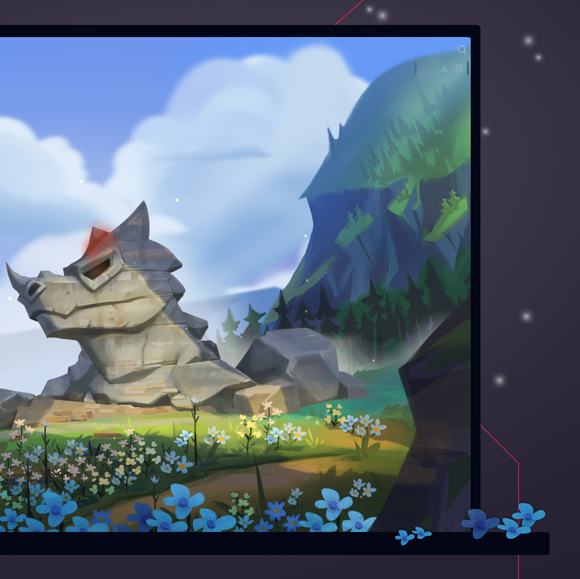
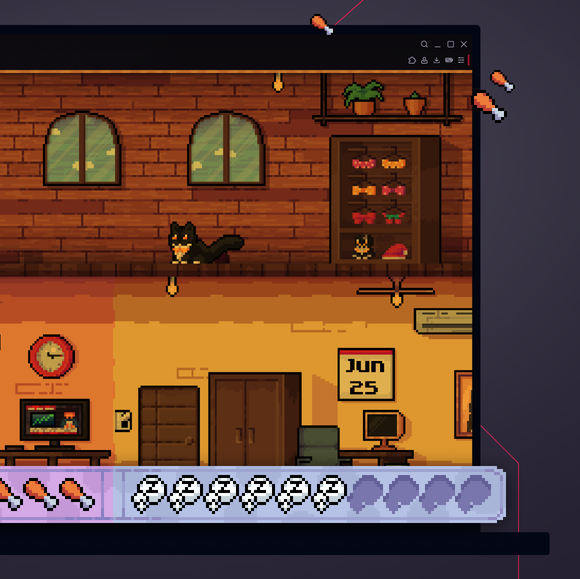
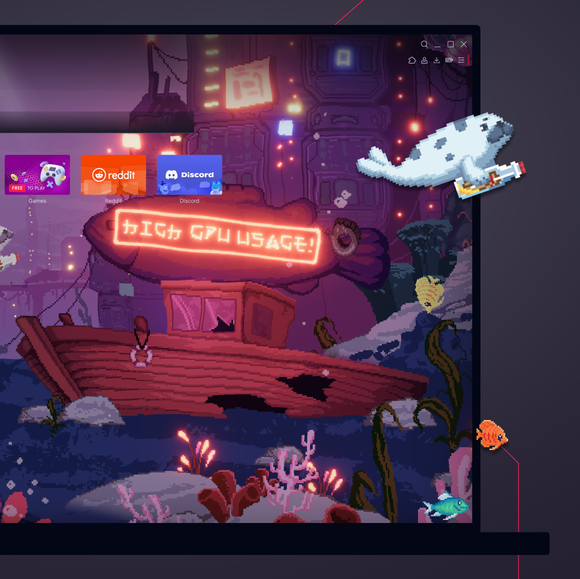
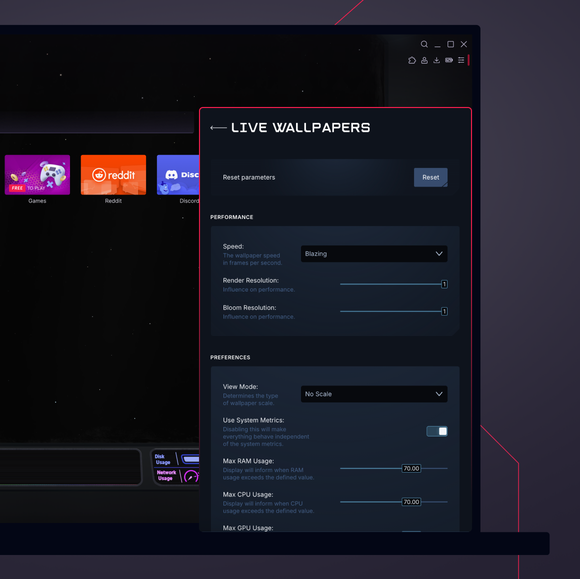


Dropp det kjedelige. Gi litt liv til skrivebordet ditt.
Hvordan endrer jeg bakgrunnsbilder i Opera GX?
For å endre bakgrunnsbilder i Opera GX, åpner du nettleseren og går til menyen Easy Setup øverst i høyre hjørne. Bla ned til Wallpapers-delen og velg Custom for å bla gjennom de tilgjengelige alternativene. Velg det du liker, og nettleserbakgrunnen vil umiddelbart oppdateres med det bakgrunnsbildet du har valgt.
Hvordan får jeg animerte bakgrunnsbilder i Opera GX?
For å få animerte bakgrunnsbilder i Opera GX, går du til menyen Easy Setup, slår på Wallpapers og velger Custom. Velg den du liker best, eller trykk på Get more for å bla gjennom GX Store for å finne flere unike og gratis animerte bakgrunnsbilder fra både Opera GX og GX-brukere.
Hvordan legger jeg til egendefinerte bakgrunnsbilder i Opera GX?
For å legge til egendefinerte bakgrunnsbilder i Opera GX, går du til menyen Easy Setup og slår på Wallpapers. Der velger du Egendefinert og klikker på alternativet Legg til bakgrunnsbilde. Du kan deretter velge en bildefil fra datamaskinen din som du vil bruke som din nye, egendefinerte bakgrunn.
Hvor er Opera GX-bakgrunnsbilder lagret?
Opera GX-bakgrunnsbilder lagres i selve nettleseren. Egendefinerte bakgrunnsbilder som du legger til, lagres lokalt på enheten din, vanligvis i brukerfilene eller nedlastingsmappen. Den nøyaktige plasseringen kan variere avhengig av operativsystemet ditt og hvor du opprinnelig lagret bildefilen. Hvis du er på utkikk etter levende bakgrunnsbilder, kan du bla gjennom og laste dem ned direkte fra GX.Store under Mods > Levende bakgrunnsbilder.
Hvilke andre modifikasjoner kan jeg legge til i Opera GX-nettleseren min?
I tillegg til moddede GX-bakgrunnsbilder, finnes det massevis av andre modifikasjoner du kan legge til i GX-nettleseren din. GX-teamet og GX-fellesskapet legger til flere hver dag, for eksempel:
Du fortjener en bedre nettleser
