

Fake My History i Opera GX
Tørk bort dine uheldige opplevelser på nettet, og erstatt dem med en sunn historie.



Falsk nettleserhistorikk i GX
Hvordan oppretter du en falsk nettleserhistorikk?
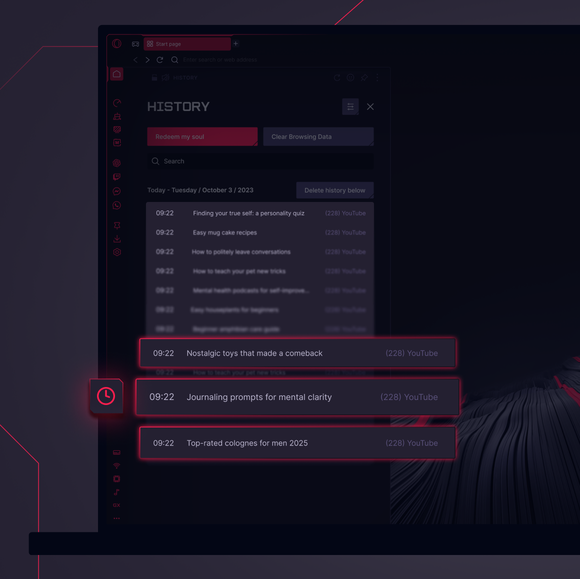
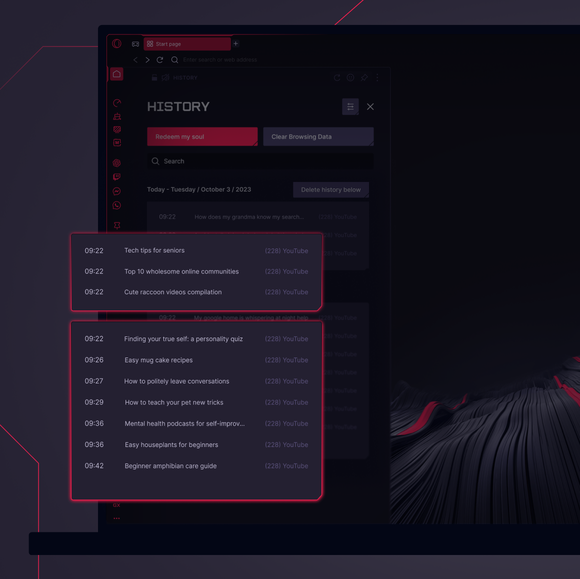
For å forfalske nettleserhistorikken din i Opera GX kan du bruke funksjonen Fake My History. Med denne funksjonen kan du erstatte den faktiske nettleserhistorikken din med sunne, forhåndsdefinerte søk, noe som gir deg et rent digitalt fotavtrykk.
Når funksjonen er aktivert, vil historikken din automatisk bli erstattet etter 14 dagers inaktivitet. Du kan også velge alternativet Lat som om jeg allerede er død for å forfalske historikken din umiddelbart.
Og for umiddelbar personvernbeskyttelse når du trenger det som mest, kan du ta en titt på GXs Panic Button-funksjon. Bare trykk på F12 i GX-nettleseren for å øyeblikkelig dempe, sette på pause og skjule surfingen din, og erstatte den med et uskyldig nettsted som Wikipedia eller YouTube.
Hvordan slår jeg på Fake My History i Opera GX?
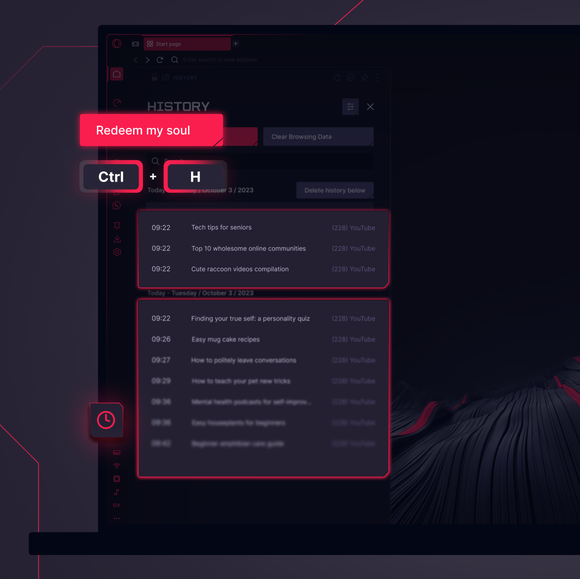
For å slå på Fake My History-funksjonen i Opera GX, går du til nettleserens historikk(Ctrl+H). Klikk på knappen Redeem my soul og klikk på Activate. Dette vil sørge for at nettleserhistorikken din erstattes med fiktive, sunne aktiviteter etter 14 dagers inaktivitet.
Hvis du vil ha en umiddelbar historiefornyelse, kan du velge alternativet Lat som om jeg allerede er død.
Hvordan ser jeg søkeloggen min i Opera GX?
For å se søkeloggen din i Opera GX, åpner du nettleseren og klikker på historikkikonet i sidefeltet, eller trykker Ctrl+H(Command+Shift+H på Mac). Dette vil vise nettleserhistorikken din, som viser nettstedene du har besøkt og søkene du har utført.
Skjuler Opera GX søkeloggen din?
Opera GX skjuler ikke søkeloggen din automatisk, men du kan bruke funksjoner som Fake My History til å rense og erstatte søkeloggen din med mer fordelaktige søk.
I tillegg kan du når som helst slette historikken din manuelt eller bruke privat surfemodus for å forhindre at søkene dine blir lagret.
Du fortjener en bedre nettleser
