Blazor Diagram-diagramas de alto perf
- Visualice, cree y edite diagramas interactivos.
- Construya diagramas, BPMN y mapas mentales.
- Organice nodos automáticamente en diseños complejos.
- Experimente interacción y edición sin problemas.
Quick Overview Video
Confiado por las empresas líderes del mundo

Resumen
El componente Blazor Diagram es una biblioteca rápida y potente para visualizar, crear y editar diagramas interactivos. Es compatible con la creación de diagramas de flujo, organigramas, mapas mentales y más.
¿Por qué elegir Syncfusion Essential Studio® Blazor Diagram?
Diseño automático
Organice automáticamente los nodos basándose en un algoritmo de diseño predefinido.
Enlace de datos sin problemas
Rellene los diagramas con nodos y conectores creados y posicionados basándose en datos de fuentes de datos. Sin escribir ningún código, convierta, mapee y consuma datos fácilmente en cualquier formato en el diagrama configurando unas pocas propiedades.
Edición interactiva
El Blazor Diagram le permite desplazar y hacer zoom, ajustar, deshacer y rehacer, estarcido, cambiar el tamaño y rotar de forma interactiva.
Se adapta a cualquier resolución
El diagrama tiene un diseño altamente receptivo y un diseño optimizado para escritorios, pantallas táctiles y teléfonos. Funciona bien en todos los teléfonos móviles que utilizan iOS, Android o Windows OS.
Galería de símbolos reutilizables
La SymbolPalette muestra una colección de paletas. Una paleta muestra un conjunto de nodos y conectores que se pueden arrastrar y soltar en el diagrama.
Cree sus propias formas de plantilla
Visualice cualquier objeto gráfico utilizando nodos que se pueden organizar y manipular en una página de diagrama al mismo tiempo. Diagram le permite añadir diferentes tipos de nodos.
Temas atractivos y personalizables
Diseño de vanguardia con varios temas incorporados, como Fluent, Tailwind CSS, Bootstrap, Material, Fabric y más. Utilice la herramienta en línea Theme Studio para personalizar los temas del diagrama fácilmente.
Globalización y localización
Permita a los usuarios de diferentes idiomas utilizar el componente formateando fechas, moneda y numeración para adaptarse a sus preferencias.
Creador de diagramas de IA para una visualización más inteligente
Nuestro componente de diagrama de IA transforma texto en elementos visuales al instante. Utilice la generación de texto a diagrama para crear elementos visuales directamente a partir del lenguaje natural. Construya, modifique y comprenda diagramas complejos rápidamente.
-
Texto a diagrama: Convierta el lenguaje natural en diagramas de flujo, mapas mentales o diagramas de secuencia, sin necesidad de esfuerzo manual.
- Generación de diagramas a partir de texto
Ejemplo de código de Blazor Diagram
Comience fácilmente con Blazor Diagram usando unas pocas líneas de código C#, como se muestra a continuación. También explore nuestro Ejemplo de Blazor Diagram que le muestra cómo renderizar y configurar el componente Diagram en Blazor.
@using Syncfusion.Blazor.Diagram
@using DiagramSegments = Syncfusion.Blazor.Diagram.ConnectorSegmentType

<SfDiagramComponent Height="600px" Nodes="@NodeCollection" Connectors="@ConnectorCollection" NodeCreating="@NodeCreating" ConnectorCreating="@ConnectorCreating" />

@code
{
    int connectorCount = 0;
    // Define diagram's nodes collection
    public DiagramObjectCollection<Node> NodeCollection { get; set; } = new DiagramObjectCollection<Node>();
    // Define diagram's connector collection
    public DiagramObjectCollection<Connector> ConnectorCollection { get; set; } = new DiagramObjectCollection<Connector>();

    protected override void OnInitialized()
    {
        InitDiagramModel();
    }

    private void InitDiagramModel()
    {
        NodeCollection = new DiagramObjectCollection<Node>();
        ConnectorCollection = new DiagramObjectCollection<Connector>();
        CreateNode("Start", 50, NodeFlowShapes.Terminator, "Start");
        CreateNode("Init", 140, NodeFlowShapes.Process, "var i = 0;'");
        CreateNode("Condition", 230, NodeFlowShapes.Decision, "i < 10?");
        CreateNode("Print", 320, NodeFlowShapes.PreDefinedProcess, "print(\'Hello!!\');");
        CreateNode("Increment", 410, NodeFlowShapes.Process, "i++;");
        CreateNode("End", 500, NodeFlowShapes.Terminator, "End");
        OrthogonalSegment segment1 = new OrthogonalSegment()
            {
                Type = DiagramSegments.Orthogonal,
                Length = 30,
                Direction = Direction.Right
            };
        OrthogonalSegment segment2 = new OrthogonalSegment()
            {
                Type = DiagramSegments.Orthogonal,
                Length = 300,
                Direction = Direction.Bottom
            };
        OrthogonalSegment segment3 = new OrthogonalSegment()
            {
                Type = DiagramSegments.Orthogonal,
                Length = 30,
                Direction = Direction.Left
            };
        OrthogonalSegment segment4 = new OrthogonalSegment()
            {
                Type = DiagramSegments.Orthogonal,
                Length = 200,
                Direction = Direction.Top
            };
        CreateConnector("Start", "Init");
        CreateConnector("Init", "Condition");
        CreateConnector("Condition", "Print");
        CreateConnector("Condition", "End", "Yes", segment1, segment2);
        CreateConnector("Print", "Increment", "No");
        CreateConnector("Increment", "Condition", null, segment3, segment4);

    }
    private void CreateConnector(string sourceId, string targetId, string label = default(string), OrthogonalSegment segment1 = null, OrthogonalSegment segment2 = null)
    {
        Connector diagramConnector = new Connector()
            {
                ID = string.Format("connector{0}", ++connectorCount),
                SourceID = sourceId,
                TargetID = targetId
            };

        diagramConnector.Type = DiagramSegments.Orthogonal;
        if (segment1 != null)
        {
            diagramConnector.Segments = new DiagramObjectCollection<ConnectorSegment>() { segment1, segment2 };
        }
        if (label != default(string))
        {
            var annotation = new PathAnnotation()
                {
                    Content = label,
                    Style = new TextStyle() { Fill = "transparent" }
                };
            diagramConnector.Annotations = new DiagramObjectCollection<PathAnnotation>() { annotation };
        }

        ConnectorCollection.Add(diagramConnector);
    }

    private void NodeCreating(IDiagramObject obj)
    {
        if (obj != null && obj is Node node)
        {
            node.Width = 140;
            node.Height = 50;
            node.OffsetX = 300;
            node.Style = new ShapeStyle() { Fill = "#357BD2", StrokeColor = "white" };
        }
    }
    private void ConnectorCreating(IDiagramObject obj)
    {
        if (obj != null && obj is Connector connector)
        {
            connector.Type = DiagramSegments.Orthogonal;
            connector.TargetDecorator = new DecoratorSettings() { Shape = DecoratorShape.Arrow, Width = 10, Height = 10 };
        }
    }
    private void CreateNode(string id, double y, NodeFlowShapes shape, string label, bool positionLabel = false)
    {
        ShapeAnnotation annotation = new ShapeAnnotation()
            {
                Content = label,
                Style = new TextStyle()
                {
                    Color = "white",
                    Fill = "transparent"
                }
            };
        if (positionLabel)
        {
            annotation.Margin = new DiagramThickness() { Left = 25, Right = 25 };
        };

        Node diagramNode = new Node()
            {
                ID = id,
                OffsetY = y,
                Shape = new FlowShape() { Type = NodeShapes.Flow, Shape = shape },
                Annotations = new DiagramObjectCollection<ShapeAnnotation>() { annotation }
            };
        NodeCollection.Add(diagramNode);
    }
}
Colaboración en tiempo real
Múltiples usuarios pueden editar el mismo diagrama simultáneamente y ver actualizaciones en vivo, lo que mejora el trabajo en equipo y la eficiencia.
- Resaltado de presencia de usuario: Cada elemento muestra quién está interactuando con él actualmente.
- Manejo de conflictos: Cuando múltiples usuarios editan el mismo elemento, los cambios del primer usuario se aplican y los demás son notificados del conflicto.
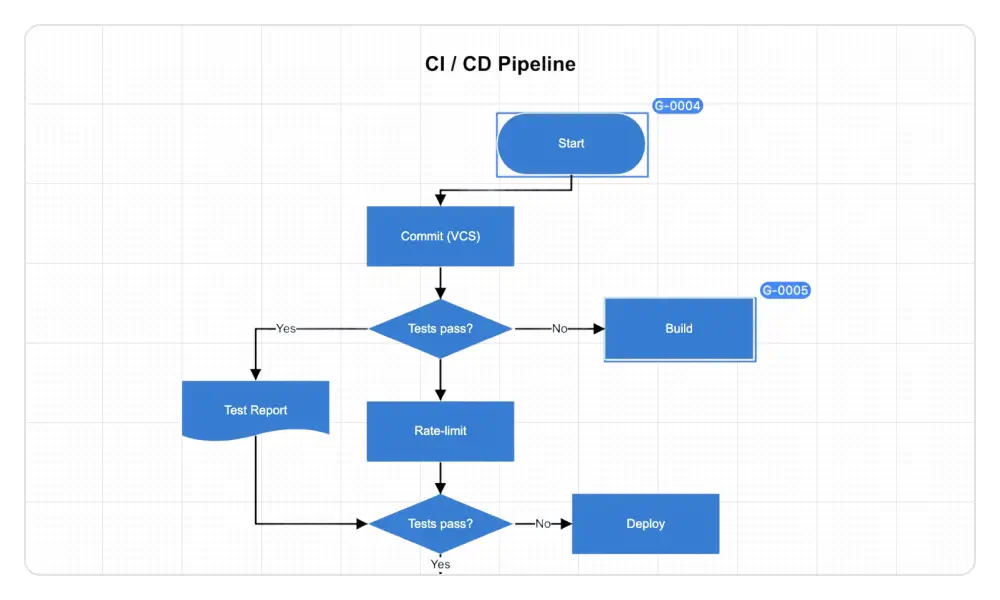
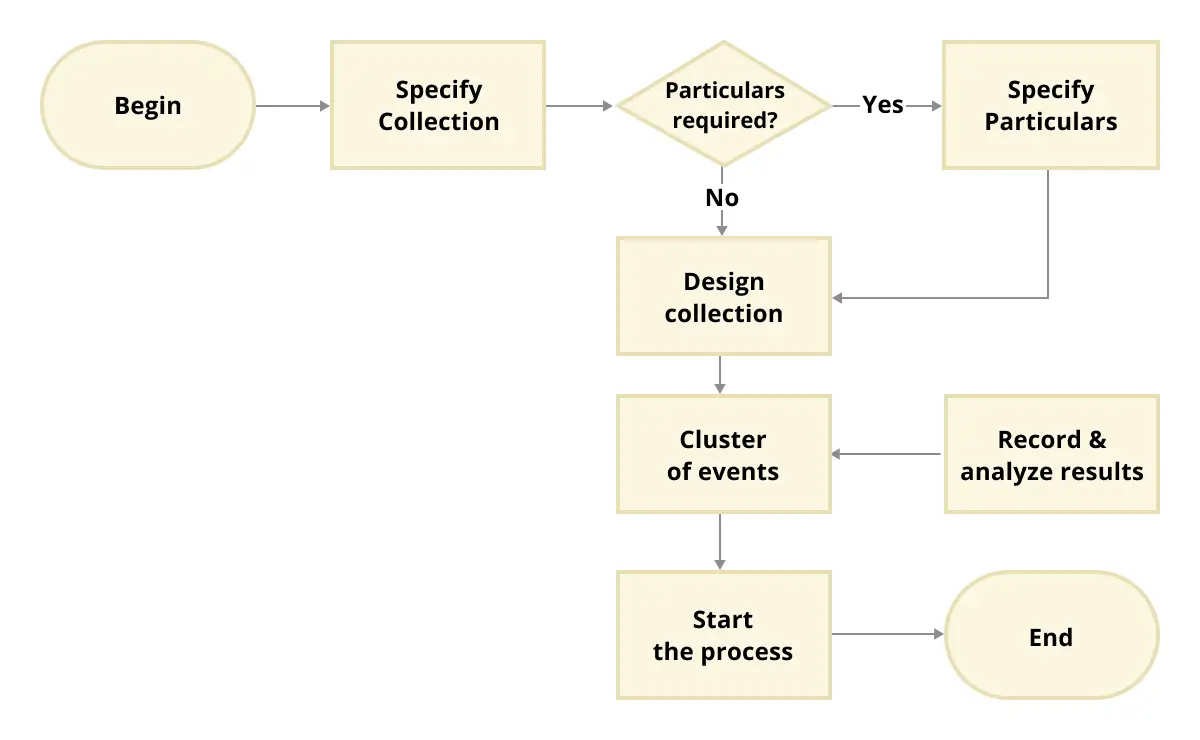
Diagrama de flujo
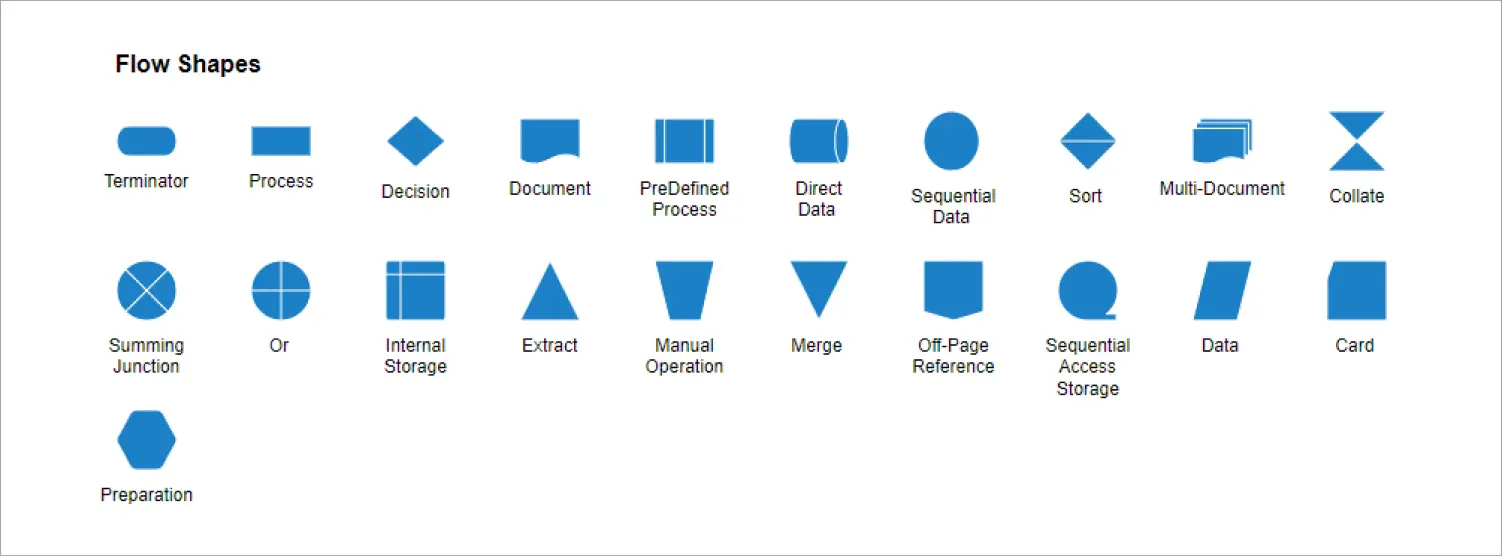
El componente Blazor Diagram proporciona todas las formas estándar de diagramas de flujo como objetos predefinidos, lo que facilita su adición a una superficie de diagrama en una sola llamada.
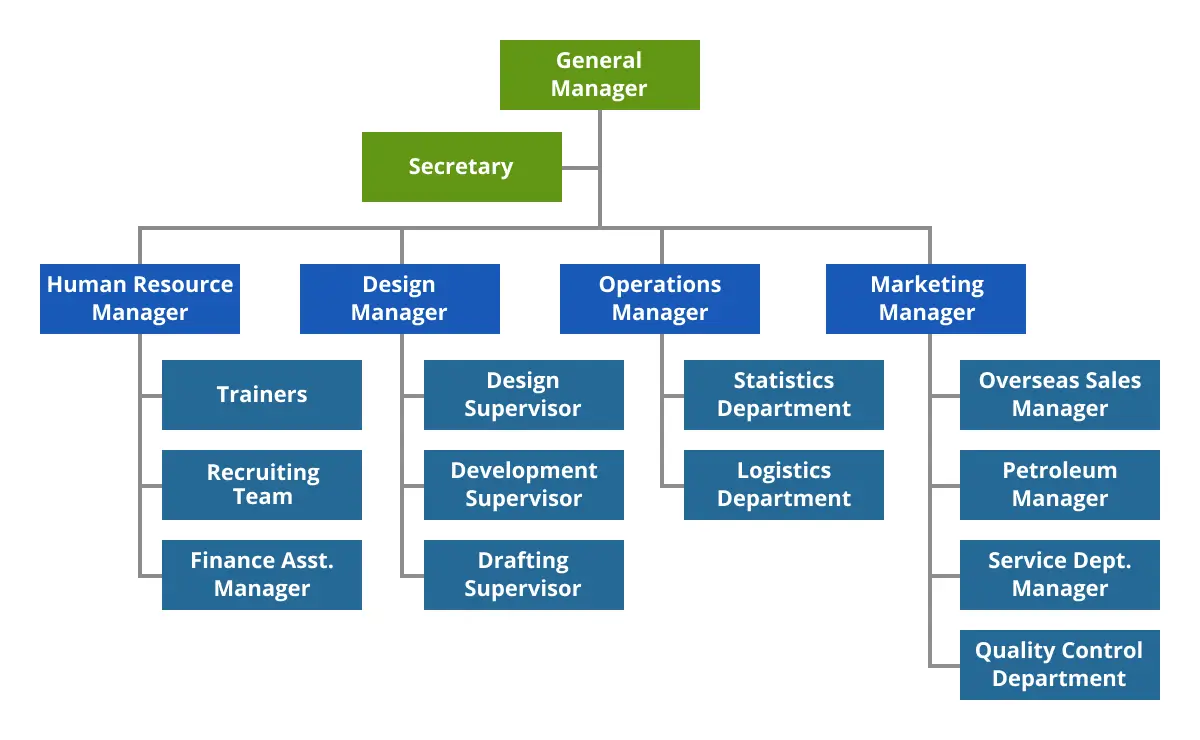
Organigrama
Un algoritmo de diseño automático integrado está específicamente diseñado para organizar automáticamente las posiciones de los nodos padre e hijo en los organigramas.
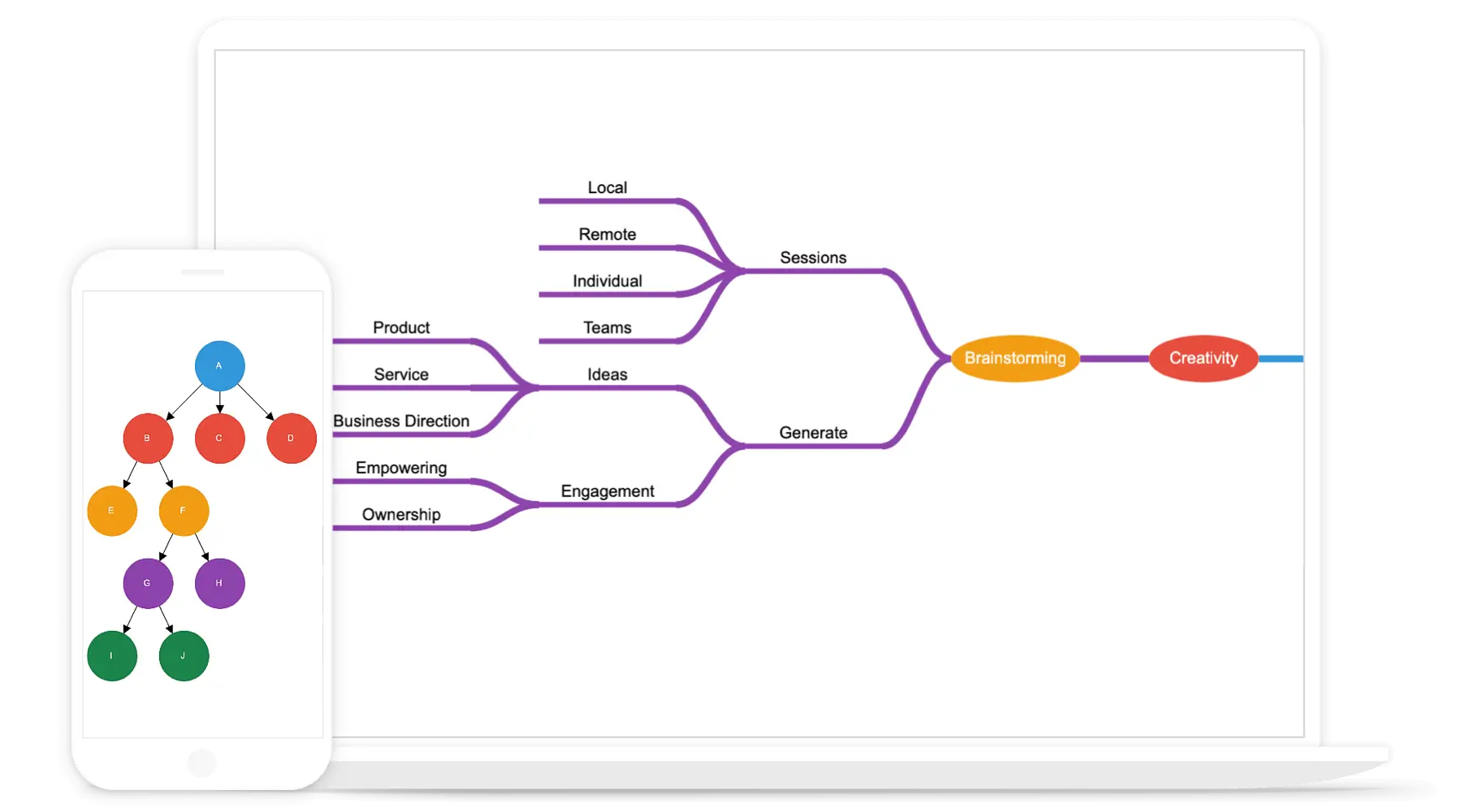
Mapa mental
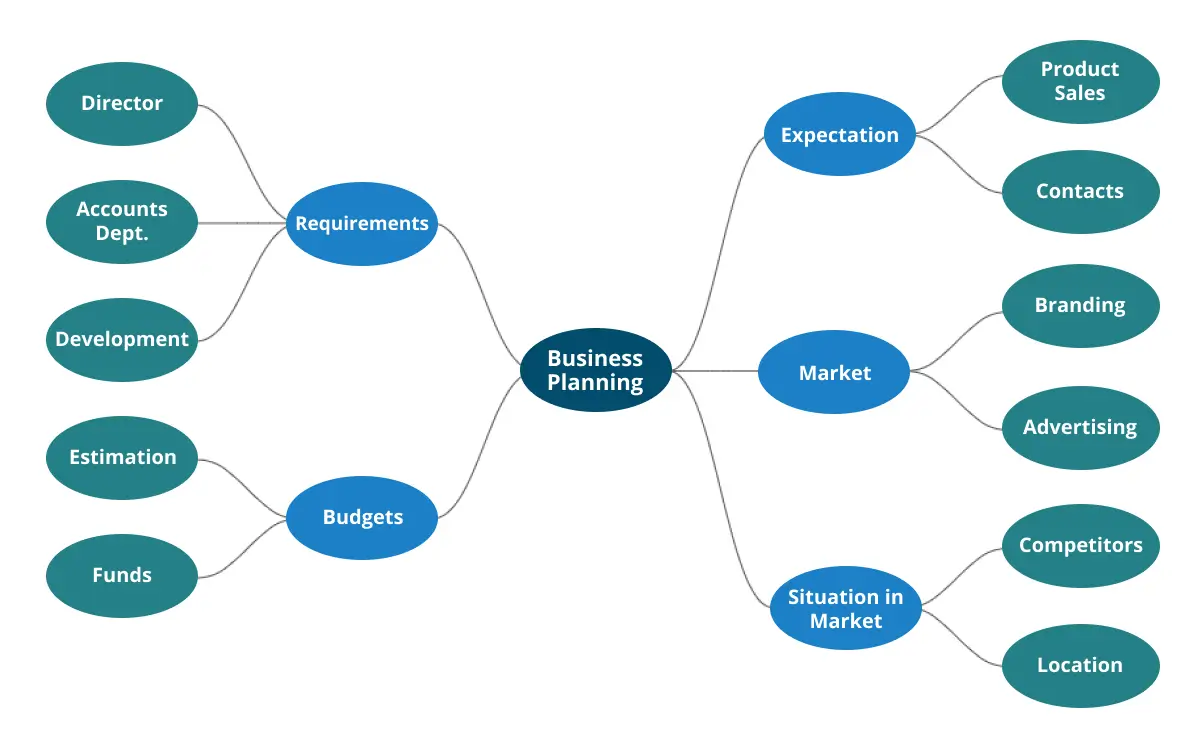
Otro algoritmo de diseño automático integrado está diseñado para diagramas de mapas mentales, lo que permite a los usuarios especificar qué nodo debe estar en el centro y qué nodos deben colocarse a su alrededor en la superficie del diagrama.
Diseño de fuerza dirigida
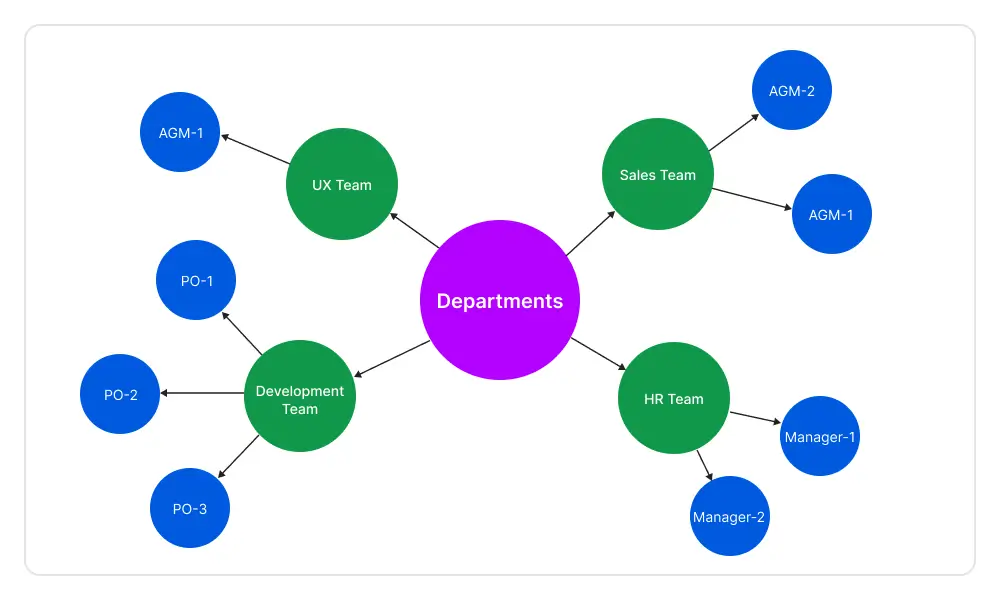
Organiza automáticamente los nodos utilizando fuerzas de atracción y repulsión para un diseño limpio y organizado que evita solapamientos y cruces de bordes.
Carril de natación
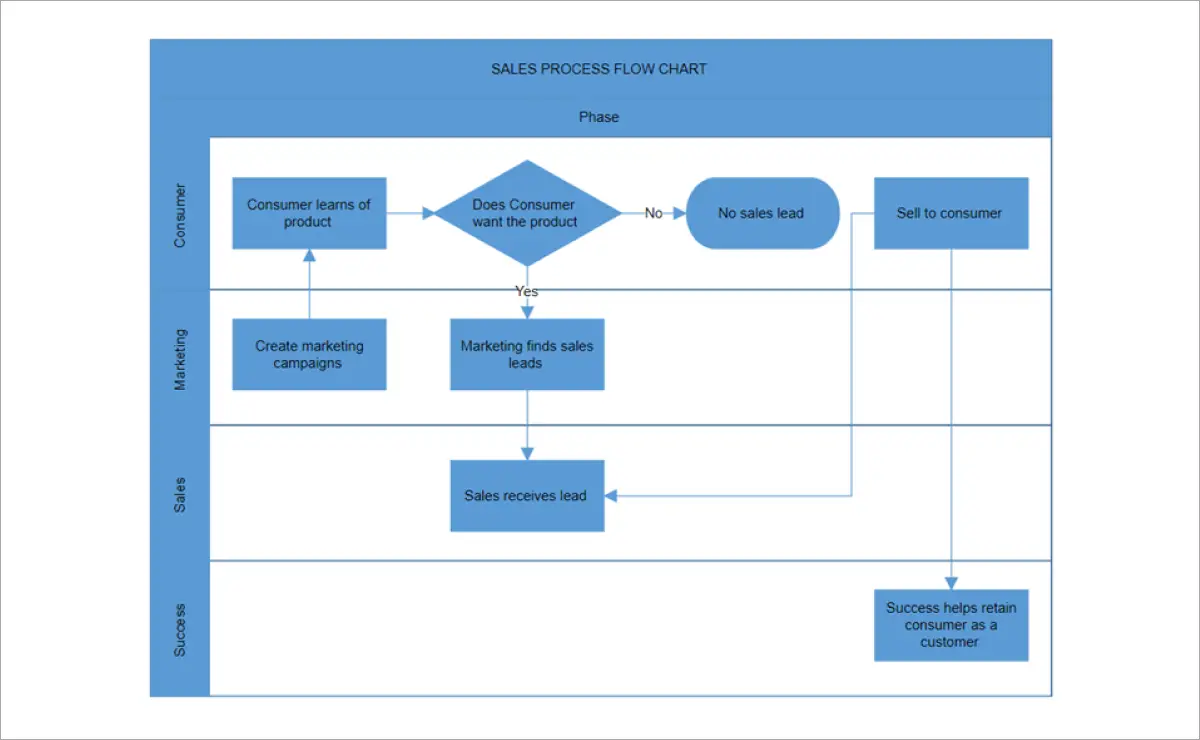
El diagrama de Blazor admite formas de carril de natación, que son elementos visuales en un diagrama de carril de natación que representan varios componentes, actividades y responsabilidades dentro de un proceso de negocio.
Editor BPMN
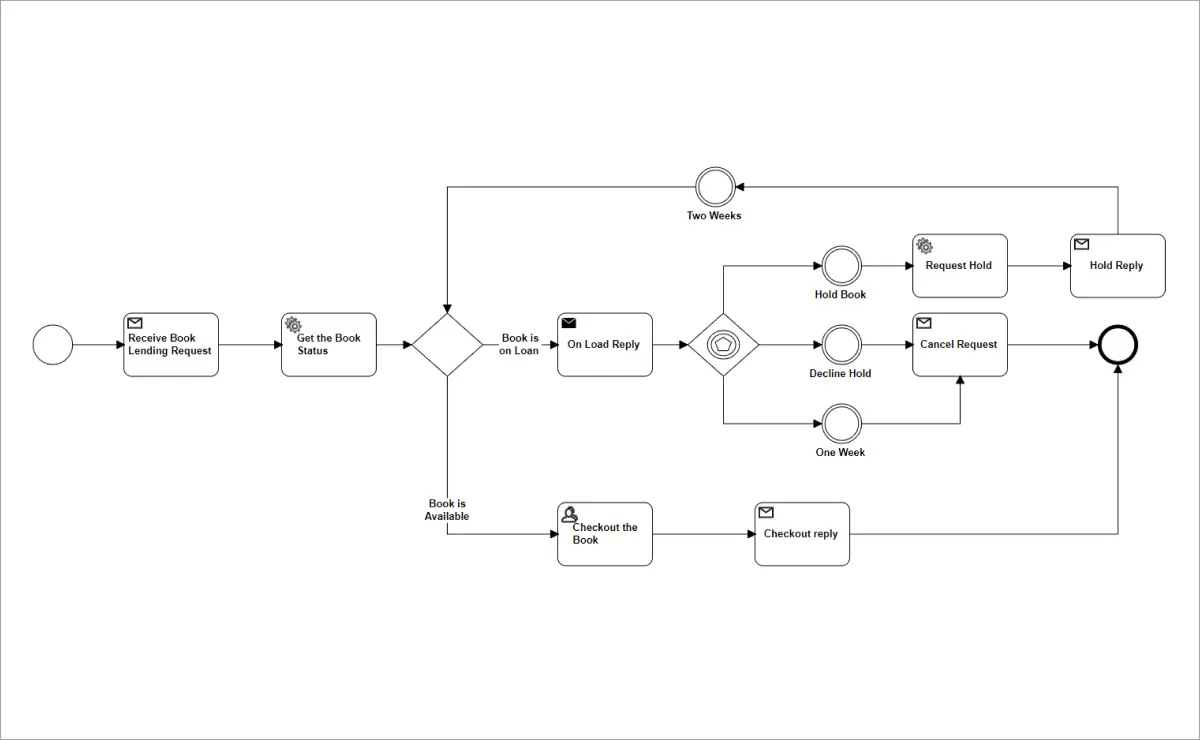
El diagrama de Blazor incluye todas las formas estándar de BPMN (Business Process Model and Notation), que son elementos gráficos esenciales utilizados para visualizar procesos de negocio de manera efectiva dentro de un diagrama BPMN.
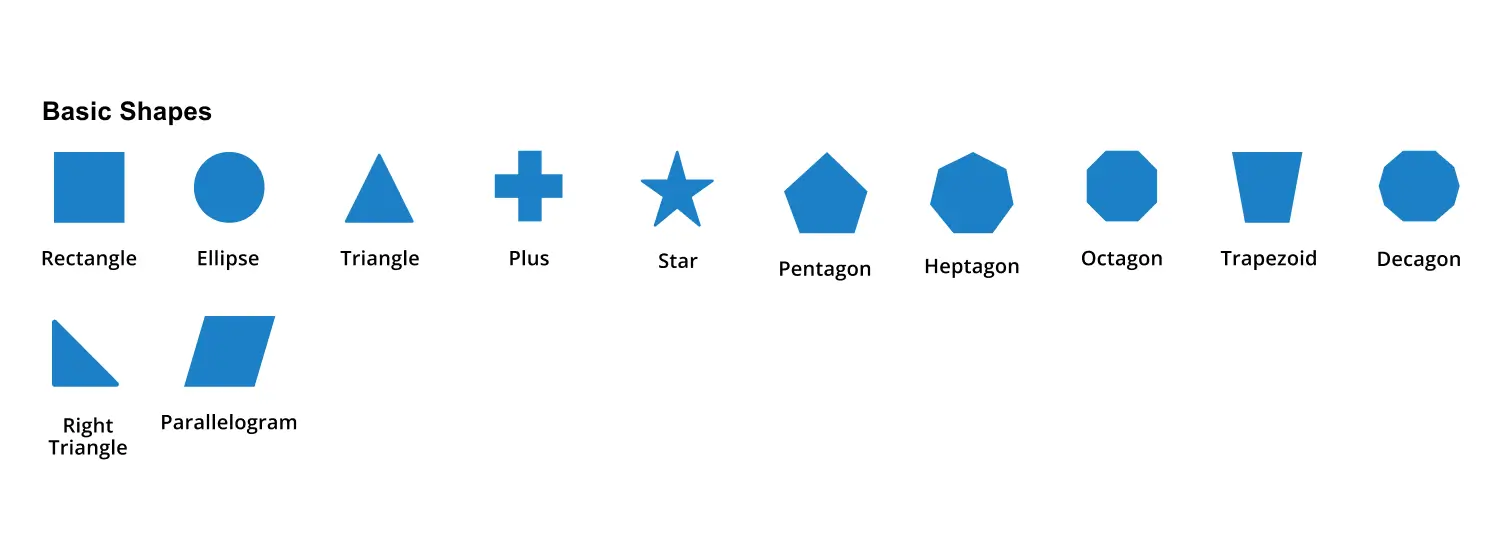
Nodos
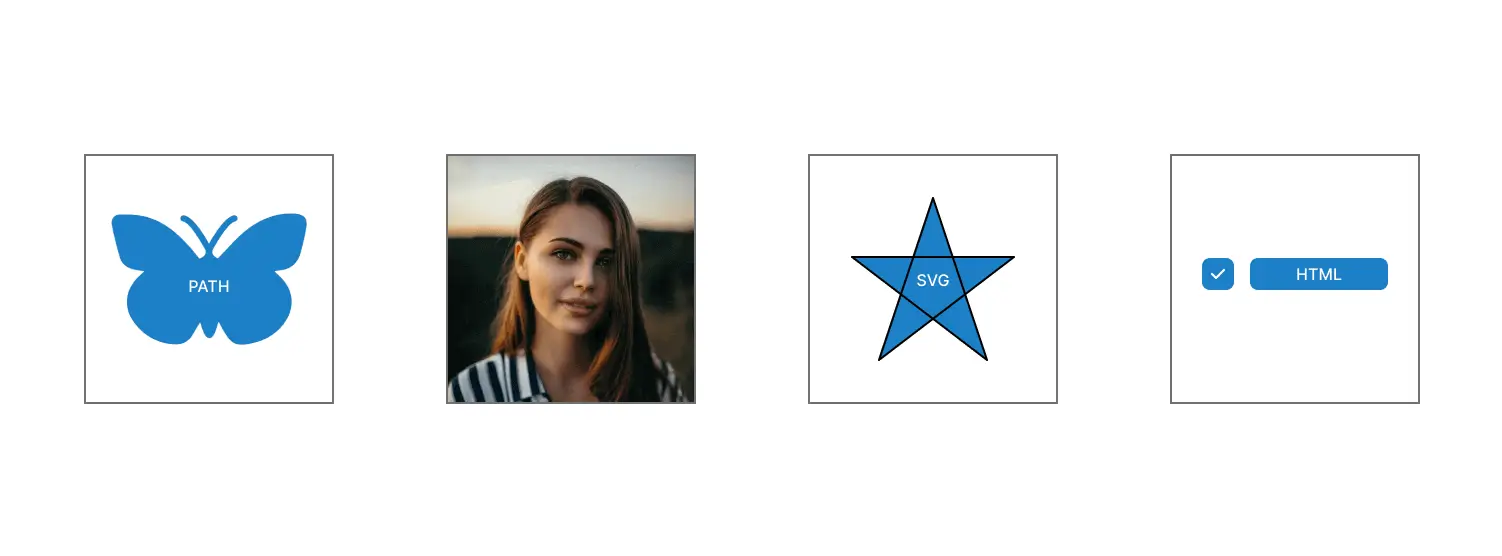
Visualice cualquier objeto gráfico utilizando nodos, que se pueden organizar y manipular simultáneamente en una página de diagrama de Blazor. Con los nodos, puede:
- Utilizar muchas formas estándar predefinidas.
- Crear y añadir formas personalizadas fácilmente.
- Personalizar completamente la apariencia de un nodo.
- Diseñar una plantilla de interfaz de usuario de nodo y reutilizarla en varios nodos.
Conectores
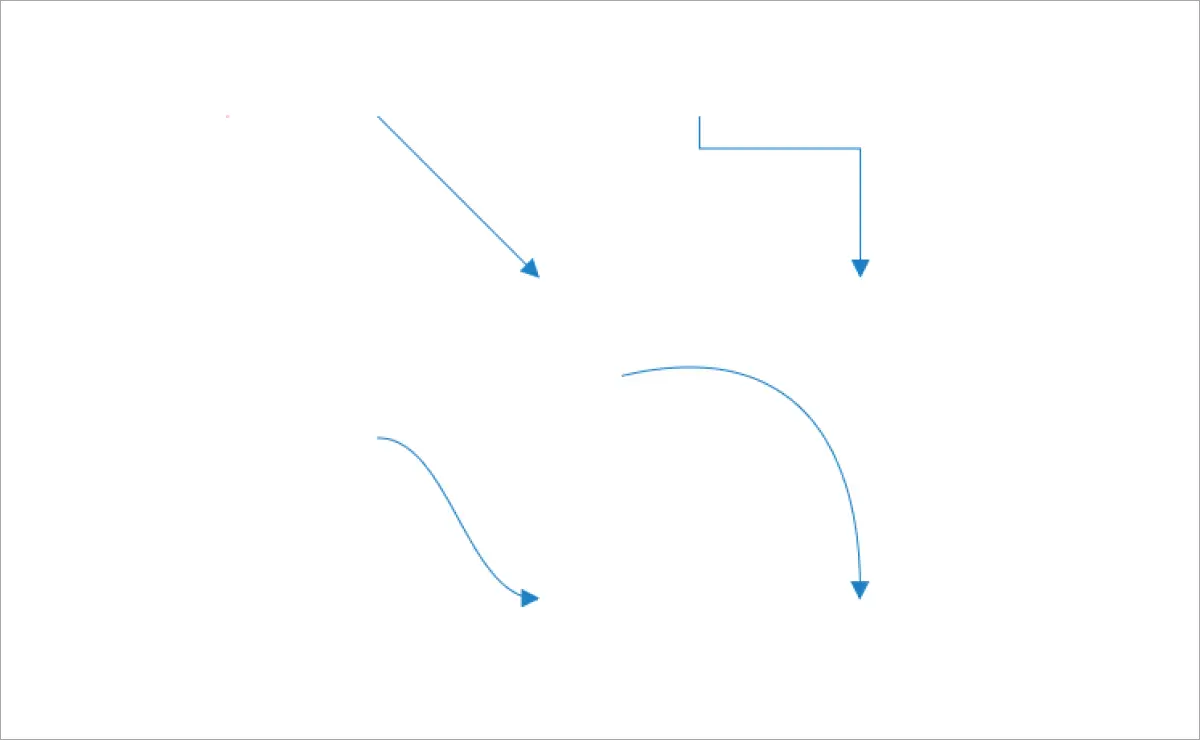
Un conector representa una relación entre dos nodos. Algunas de sus características clave, como los tipos de conector, el puente y más, se enumeran a continuación.
Tipos
El componente Blazor Diagram ofrece tipos de conectores rectos, ortogonales, polilínea y curvos. Elija cualquiera de ellos según el tipo de diagrama o las relaciones entre los nodos conectados.
Enrutamiento
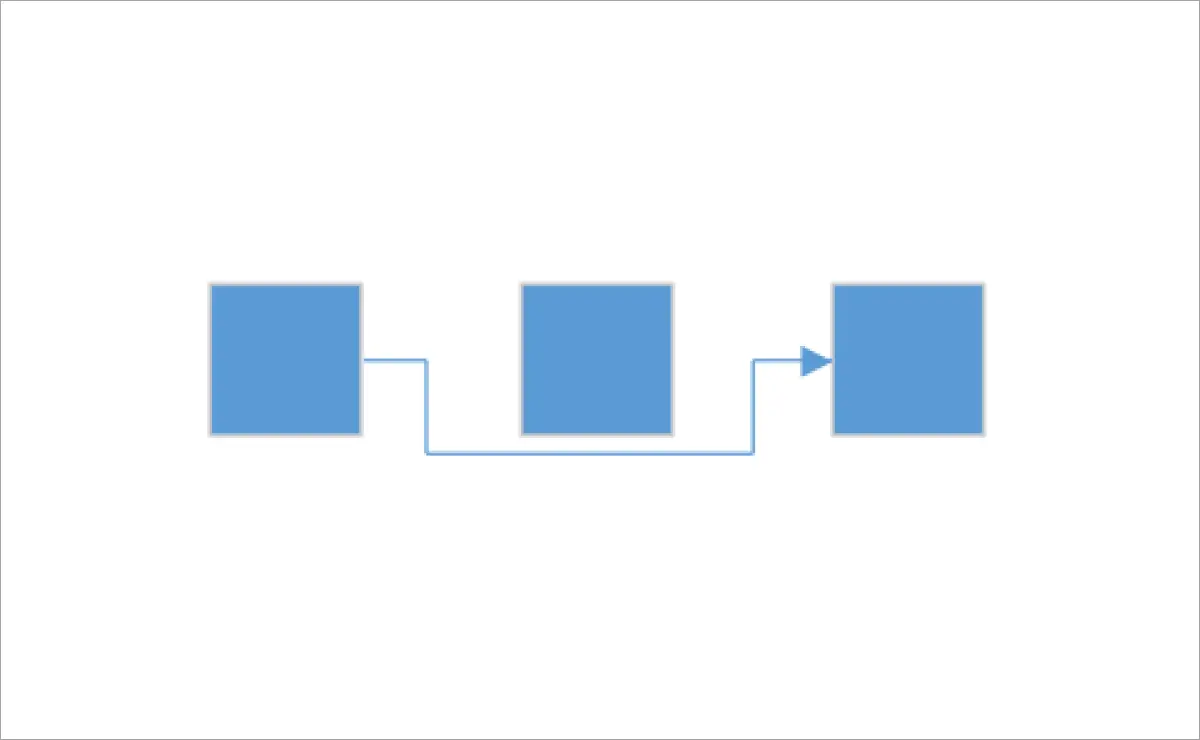
Los conectores ortogonales navegan por la ruta más corta y eficiente para evitar la superposición con nodos vecinos.
Puente o saltos de línea
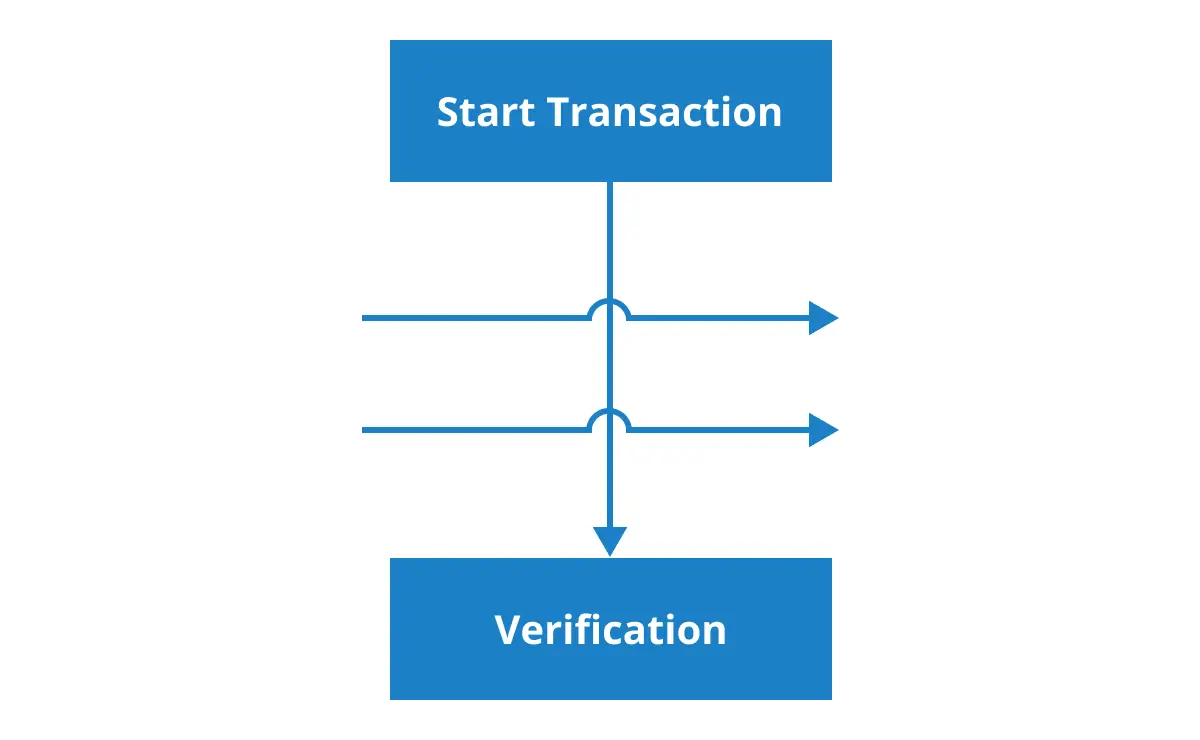
Utilice puentes (saltos de línea) para ilustrar la ruta de un conector, facilitando la visualización de dónde se superponen los conectores en un diagrama denso.
Puntas de flecha
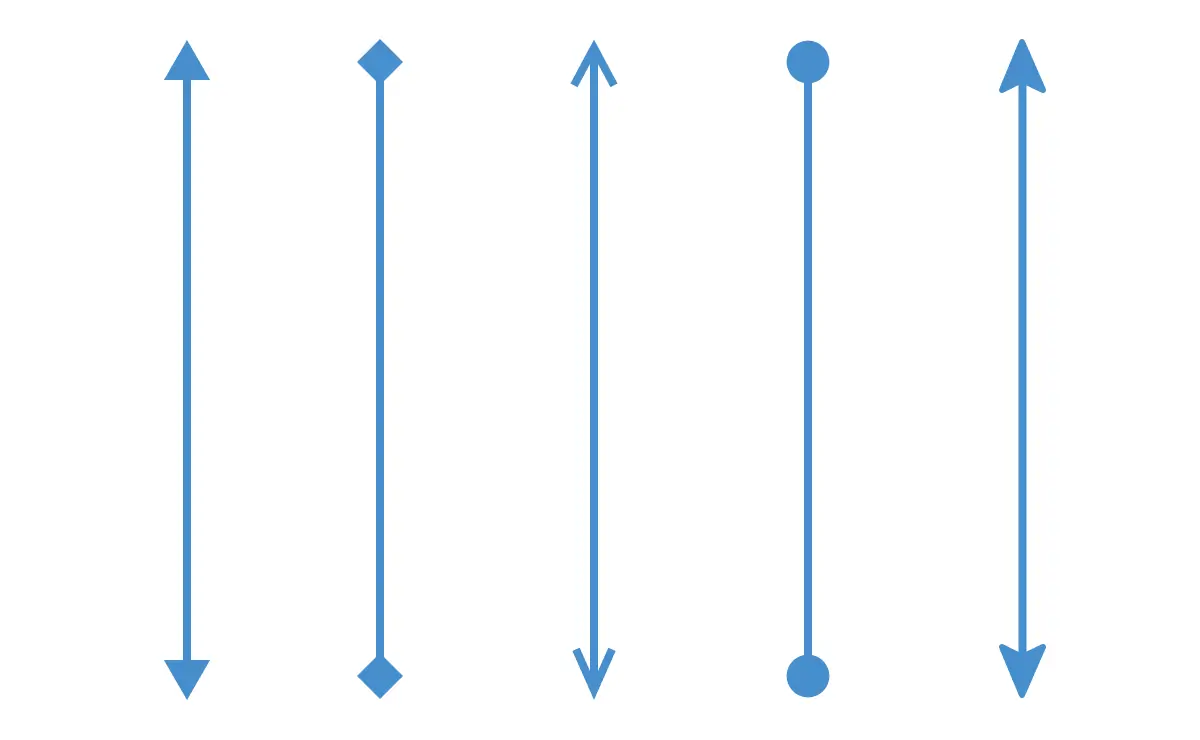
Utilice varios tipos de puntas de flecha predefinidas para ilustrar la dirección del flujo en diagramas de flujo, y también cree puntas de flecha personalizadas si es necesario.
Apariencia
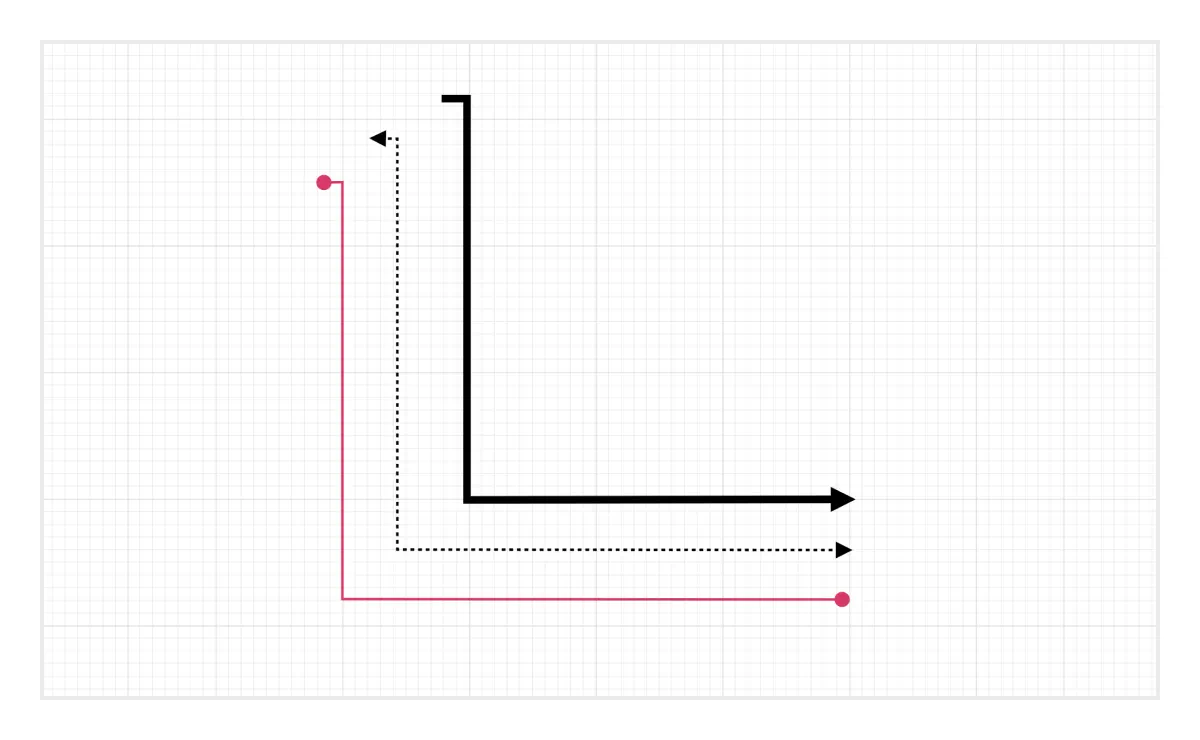
Al igual que los nodos, la apariencia y el estilo del conector también se pueden personalizar. El componente Blazor Diagram proporciona un amplio conjunto de propiedades para personalizar el color del conector, el grosor, la apariencia de guiones y puntos, los bordes redondeados e incluso los decoradores.
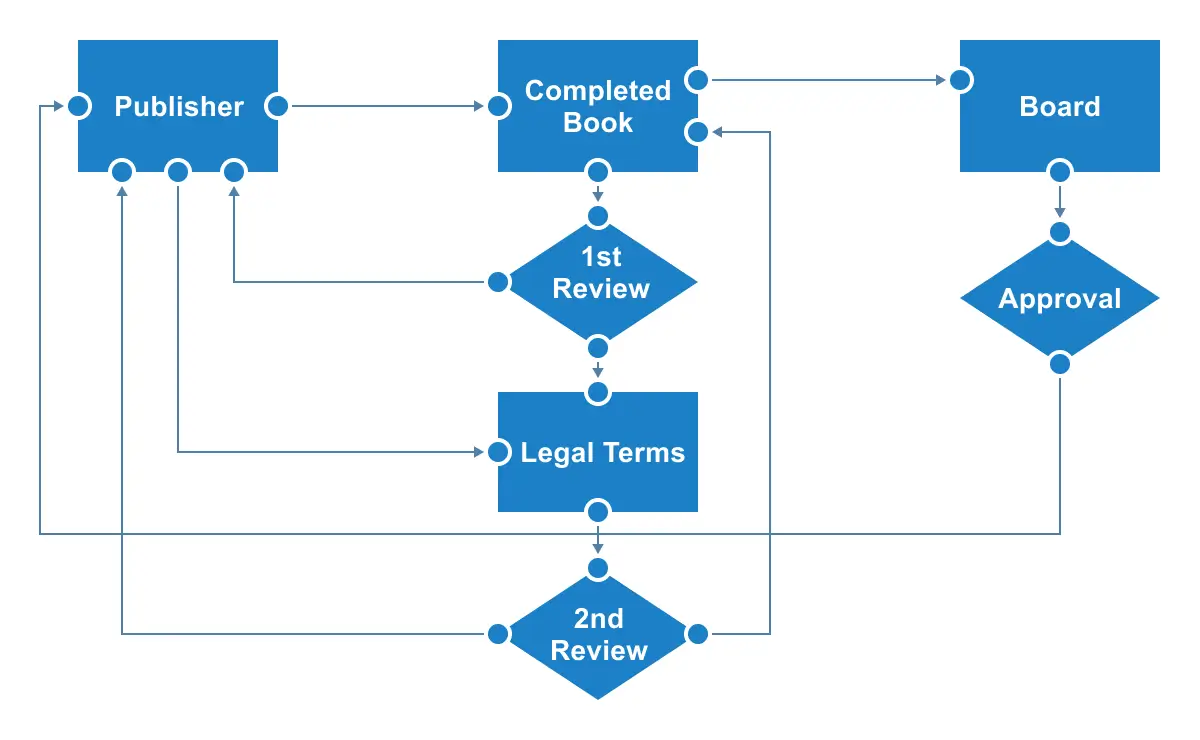
Puertos (puntos de conexión)
Conecte conectores a ubicaciones específicas en un nodo utilizando varias formas de puertos o puntos de conexión, y personalice la visibilidad y apariencia de estos puertos.
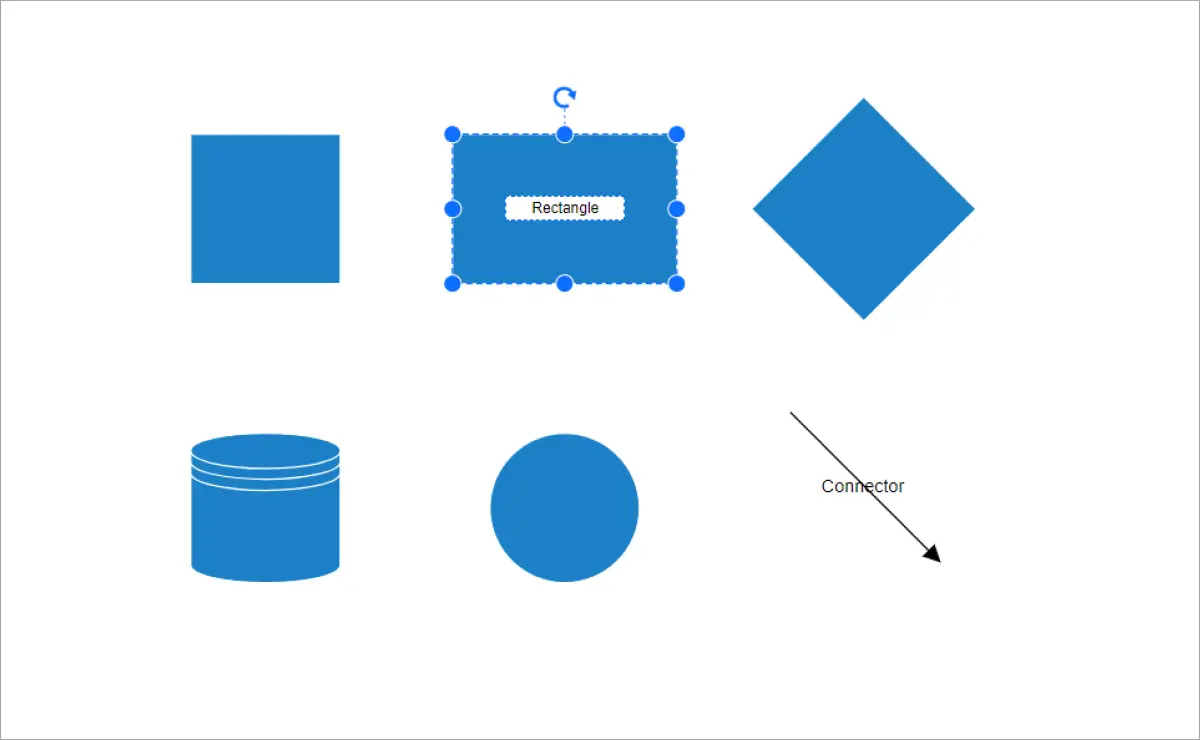
Etiquetas
Se puede mostrar información adicional añadiendo texto o etiquetas en nodos, conectores y carriles.
Editar
Agregue y edite texto en tiempo de ejecución, y márquelo como de solo lectura si no debe ser editado.
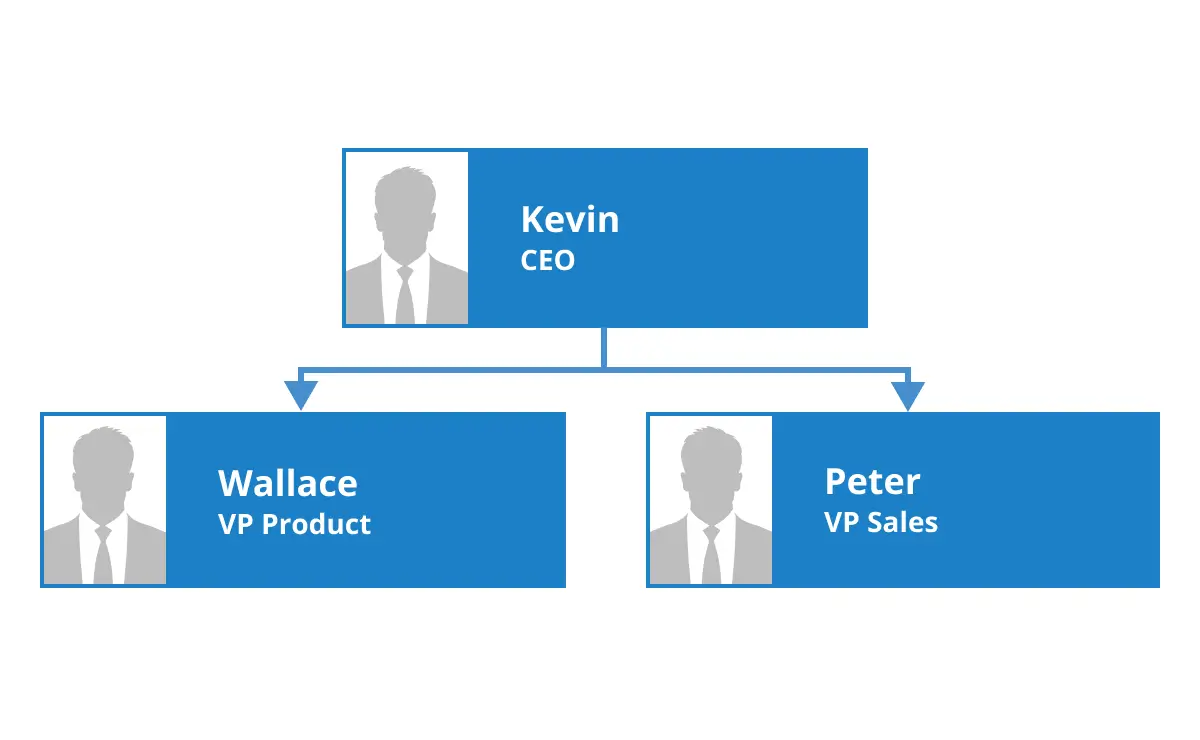
Múltiples etiquetas
Añada cualquier número de etiquetas y alinee cada una individualmente.
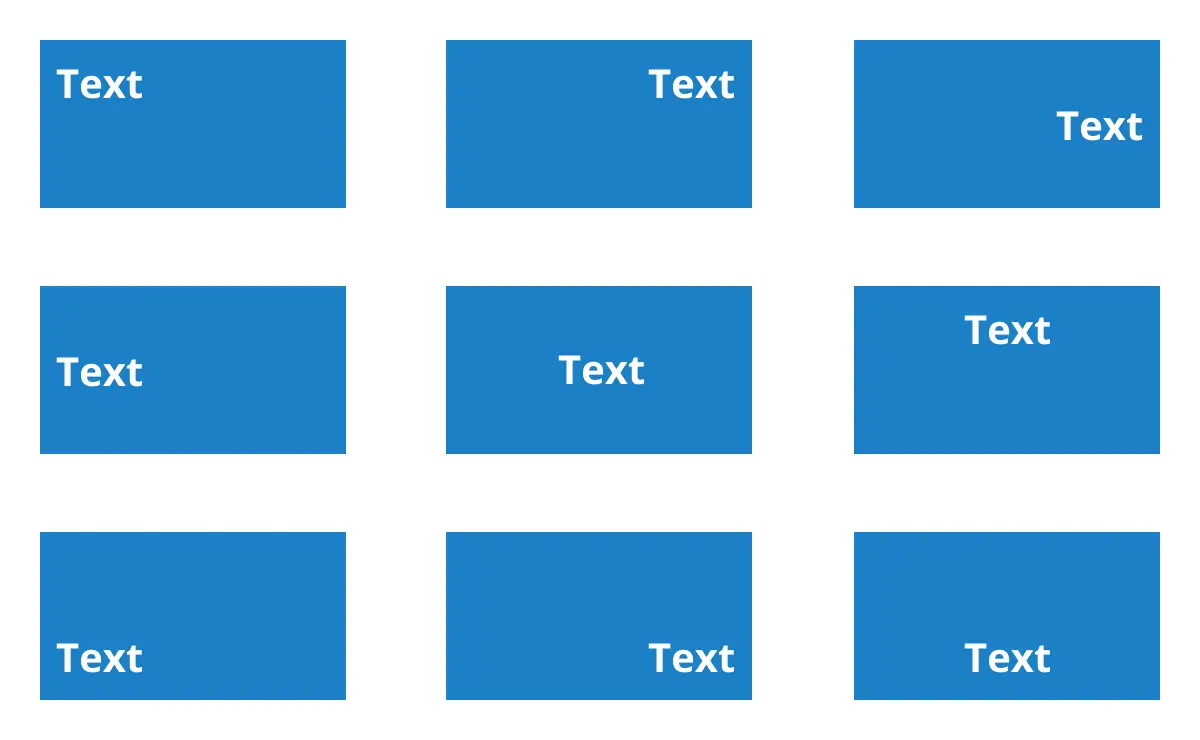
Alineación
Las etiquetas incluyen sofisticadas opciones de alineación: coloque dentro o fuera de un nodo, o en el extremo de origen o destino de un conector. Alinee automáticamente las etiquetas cuando un nodo o conector se mueve.
Funciones interactivas
Utilice funciones interactivas para mejorar la experiencia de edición de un diagrama de Blazor en tiempo de ejecución. Además, puede editar fácilmente un diagrama de Blazor utilizando interfaces de ratón, pantalla táctil o teclado.

Seleccionar y arrastrar
Seleccione uno o más nodos y conectores, luego arrastre los objetos seleccionados y edítelos usando los controladores o “thumbs”.

Redimensionar
Redimensione un nodo en ocho direcciones diferentes y bloquee su relación de aspecto para mantener su forma. Además, redimensione múltiples objetos simultáneamente.


Deshacer y rehacer
No se preocupe si edita por error: los comandos de deshacer y rehacer le ayudarán a corregir fácilmente los cambios recientes.

Portapapeles
Corte, copie, pegue o duplique objetos seleccionados dentro y entre diagramas de Blazor.

Orden Z
Cuando varios objetos se superponen, el orden Z determina qué objeto está encima y cuál está debajo.

Ajuste
Alinee con precisión nodos, conectores y anotaciones mientras los arrastra, ajustándose a las líneas de cuadrícula u objetos más cercanos.

Agrupación
Puede combinar varios nodos en un grupo y luego interactuar con ellos como un único objeto. También son posibles los grupos anidados.

Comandos rápidos
Los comandos de uso frecuente como eliminar, conectar y duplicar se pueden mostrar como botones cerca de un selector. Esto facilita a los usuarios realizar rápidamente esas operaciones en lugar de buscar los botones correctos en una caja de herramientas.
Diseño automático
El control Blazor Diagram proporciona un algoritmo de diseño automático que organiza los nodos basándose en una lógica de diseño predefinida. Incluye soporte integrado para diseños de organigramas, diseños de árboles jerárquicos, diseños de árboles jerárquicos complejos, diseños de mapas mentales y diseños de árboles radiales.
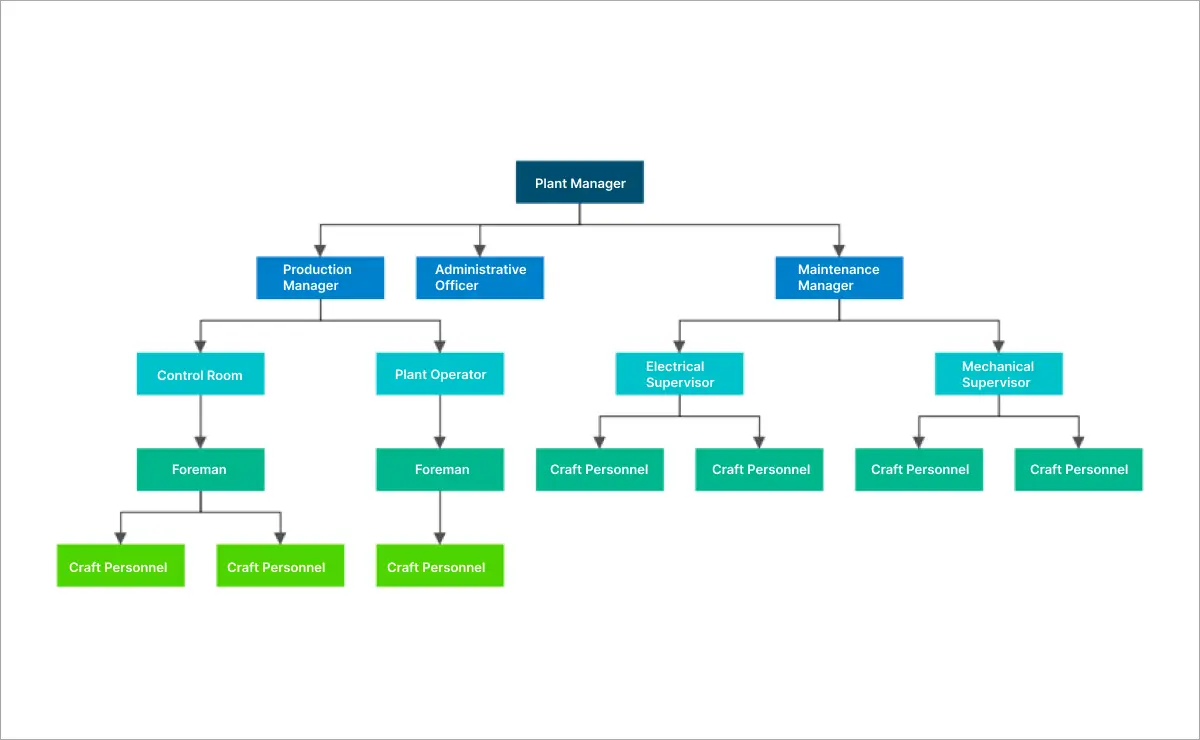
Construir diseño de árbol jerárquico usando el componente Blazor Diagram.
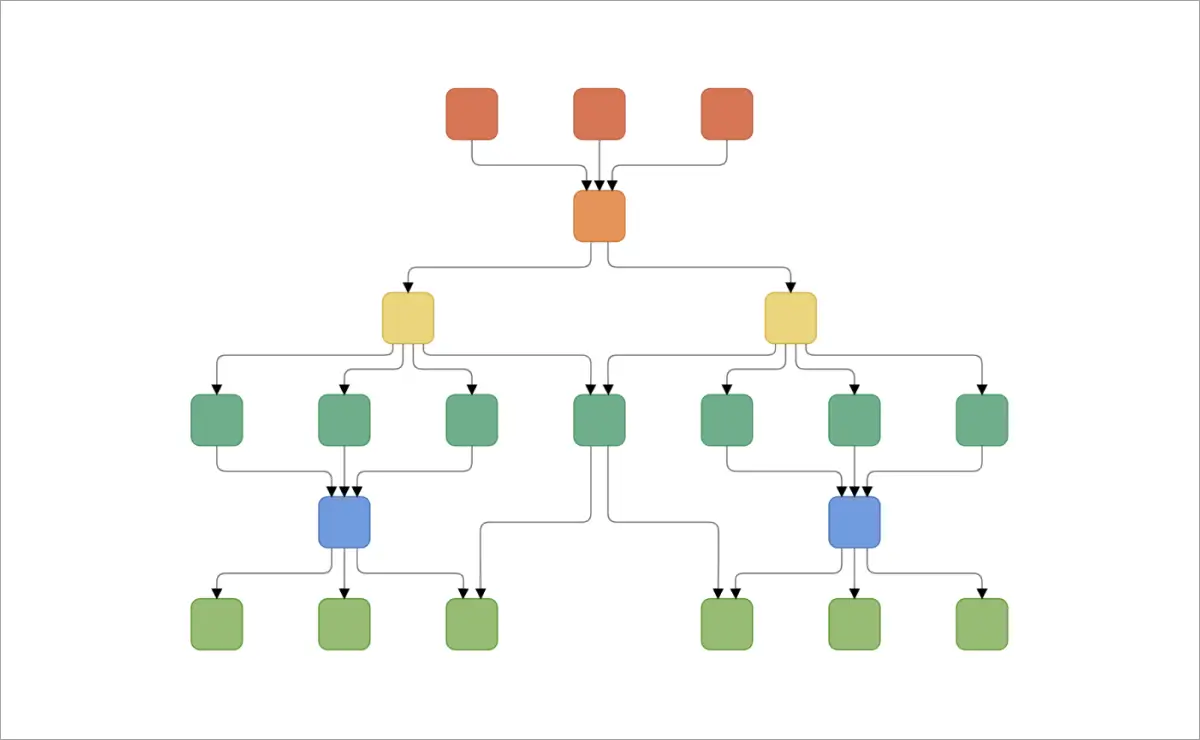
Construir diseño de árbol jerárquico complejo usando el componente Blazor Diagram.

Construir diseño de árbol radial usando el componente Blazor Diagram.

Construir diseño de organigrama usando el componente Blazor Diagram.
Construir diseño de mapa mental usando el componente Blazor Diagram.
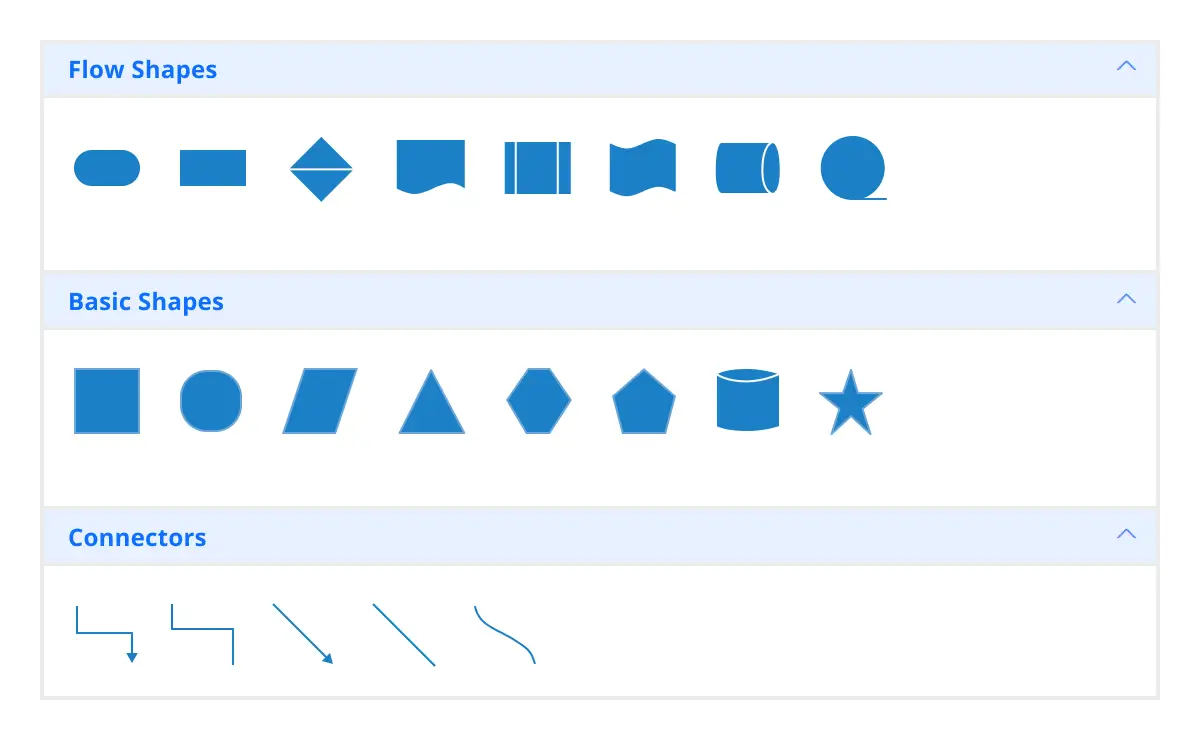
Paleta de símbolos
Incluye una galería de plantillas, símbolos reutilizables y nodos que se pueden arrastrar a la superficie de un diagrama de Blazor.
Panel de resumen
El panel de resumen mejora la experiencia de navegación al explorar diagramas grandes al mostrar una pequeña vista previa de la página completa del diagrama, lo que permite a los usuarios hacer zoom y desplazarse dentro de él.

Reglas
Las reglas proporcionan guías horizontales y verticales para una medición precisa, asegurando la exactitud al colocar, dimensionar y alinear formas y objetos desde el origen de la página del diagrama. También le permiten personalizar la visibilidad y apariencia de las reglas.
Herramientas de dibujo
Dibuje interactivamente todo tipo de nodos incorporados y conéctelos utilizando conectores, simplemente haciendo clic y arrastrando en el área de dibujo.
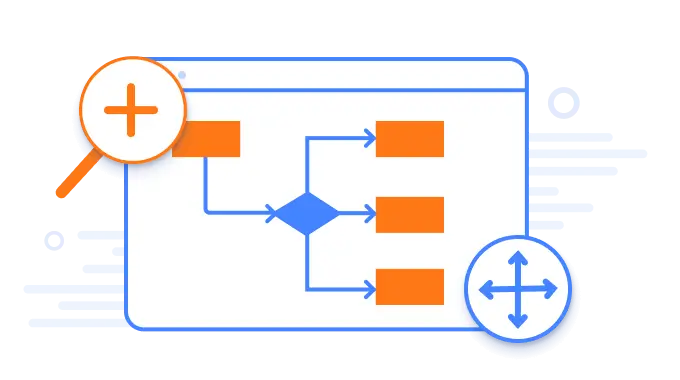
Herramientas de zoom y desplazamiento
Vea un diagrama grande de cerca o obtenga una perspectiva más amplia acercándose y alejándose. También puede navegar de una región a otra del diagrama desplazándose a través del diagrama de Blazor.
Exportar
Puede exportar un diagrama en varios formatos de imagen, como PNG, JPEG, PDF y SVG.


Impresión
Imprima diagramas directamente desde el navegador. Los usuarios también pueden personalizar el tamaño de la página, la orientación y los márgenes, y ajustar un diagrama a una sola página.
Serialización
Guarde el estado del diagrama de Blazor en formato JSON y cárguelo más tarde para su posterior edición utilizando el serializador.

Impresión
Imprima diagramas desde el navegador. Los usuarios también pueden personalizar el tamaño de la página, la orientación y los márgenes, y ajustar el diagrama a una sola página.
Varios
Además de todas las características enumeradas hasta ahora, hay muchas más que mejoran la experiencia de diagramación.
Líneas de cuadrícula
Las líneas de cuadrícula proporcionan guía al intentar alinear objetos.
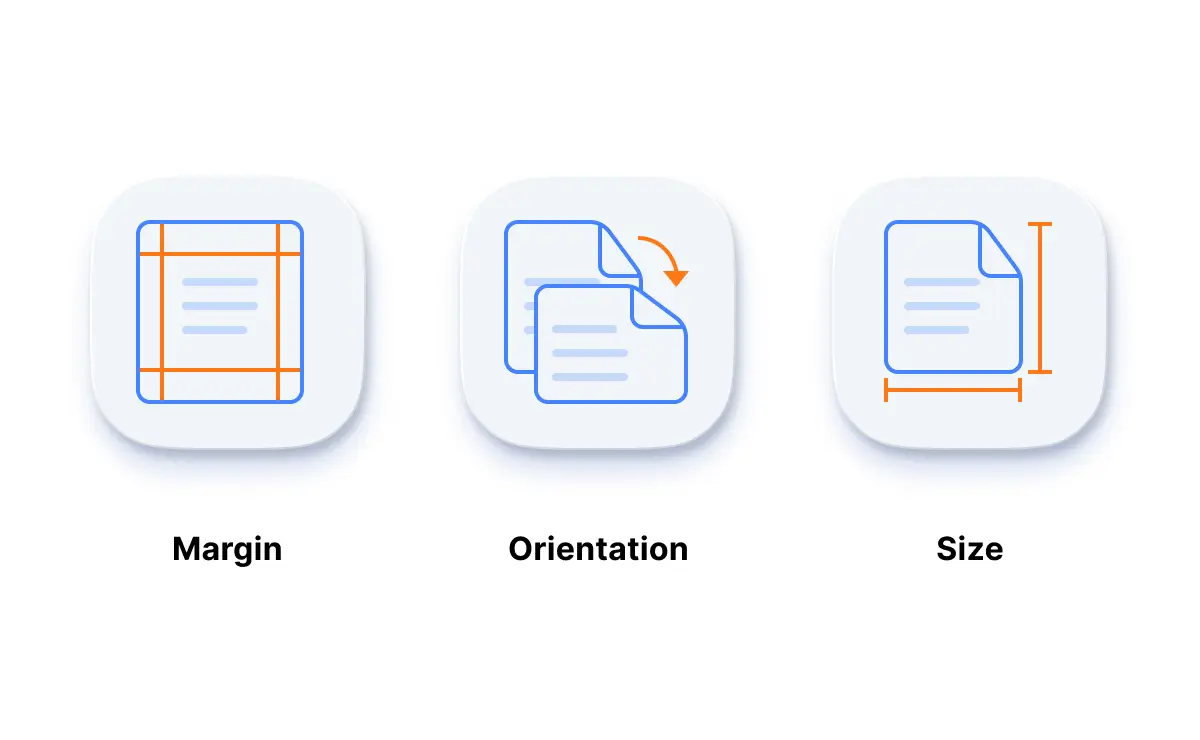
Diseño de página
Cree una apariencia similar a una página para la superficie de dibujo ajustando el tamaño de la página, la orientación y los márgenes.
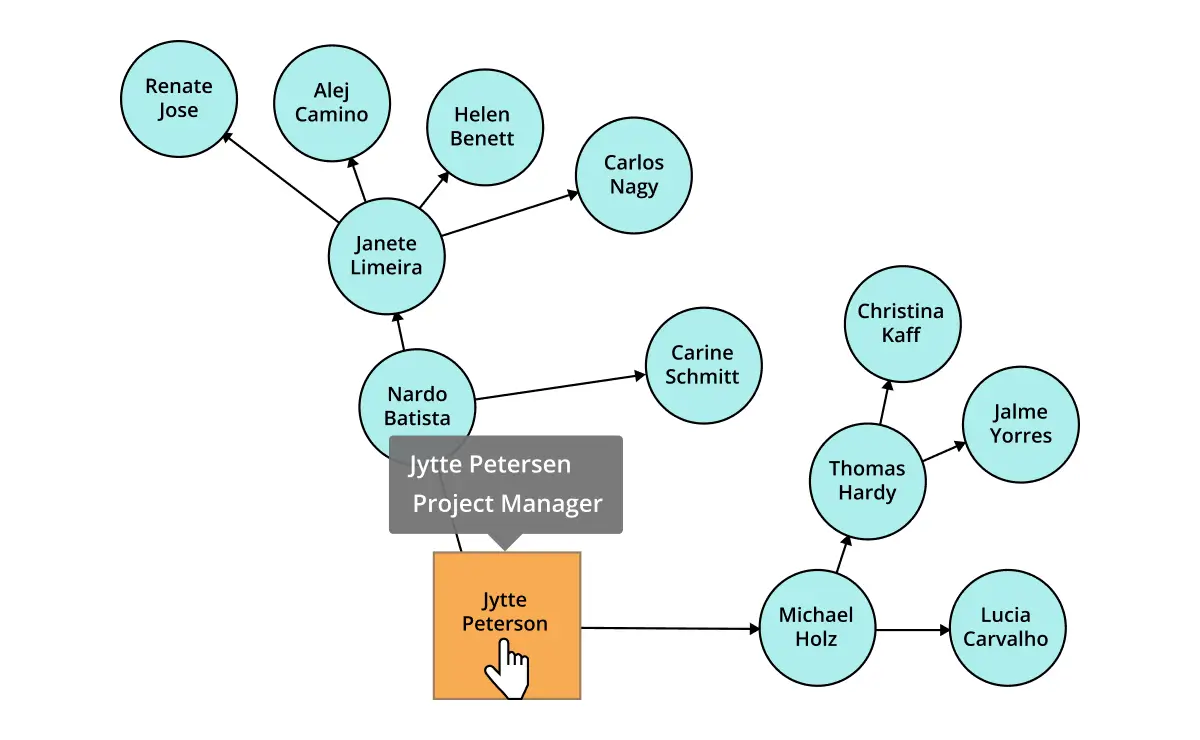
Tooltip (información sobre herramientas)
Utilice la información sobre herramientas para proporcionar información adicional sobre un nodo.
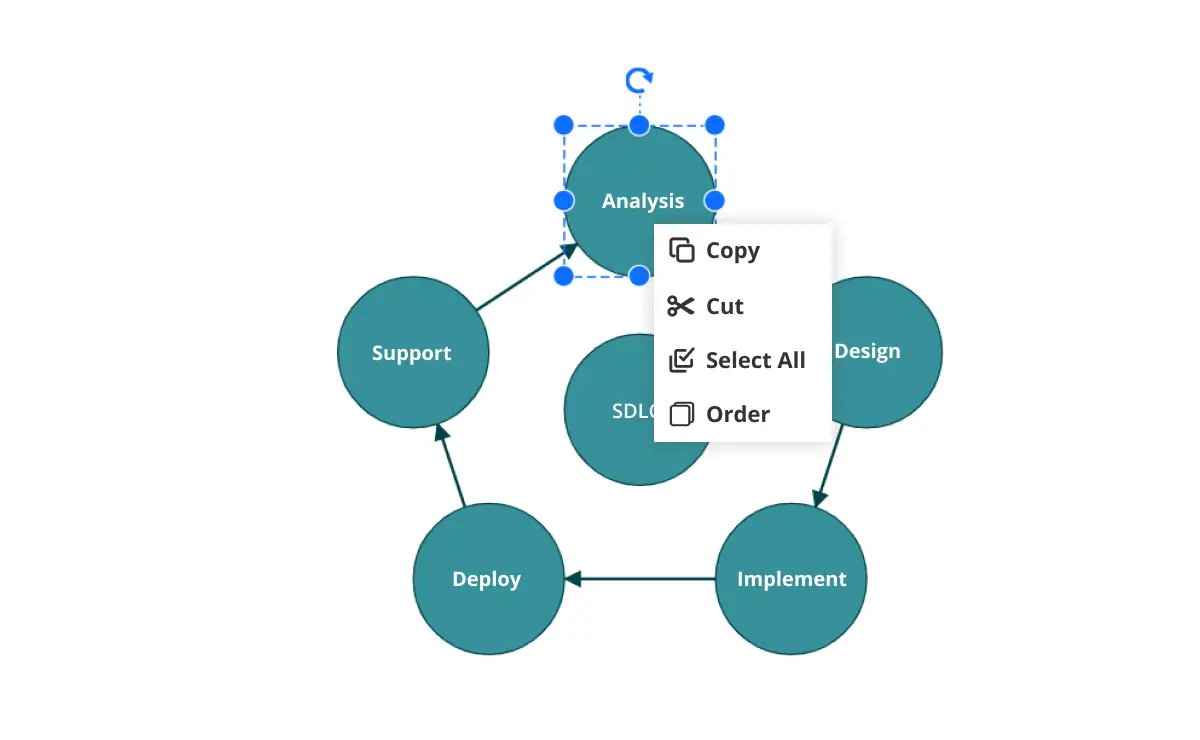
Menú contextual
Asigne fácilmente comandos de uso frecuente al menú contextual.
Funciones adicionales

Navegación por teclado
El control Blazor Diagram garantiza que cada celda sea accesible a través del teclado. Las funciones principales como ordenar, seleccionar y editar se pueden realizar utilizando solo comandos de teclado, sin necesidad de interacción con el mouse. Esto contribuye a crear aplicaciones altamente accesibles con este control.

APIs amigables para desarrolladores
Los desarrolladores pueden tener control total sobre la interfaz de usuario y el comportamiento del calendario de eventos a través de sus APIs integradas y amigables para el desarrollador, que permiten una fácil personalización incluso de las funcionalidades complejas del diagrama.
Otros frameworks compatibles
El Diagrama está disponible para los frameworks React, Angular, JavaScript y Vue. Explore sus opciones específicas de plataforma a través de los siguientes enlaces:


Navegadores compatibles
El Blazor Diagram funciona bien con todos los navegadores web modernos, incluidos Chrome, Firefox, Edge, Safari y Opera.

Vea cómo nuestros componentes se pueden transformar en aplicaciones hermosas y eficientes
¿No estás seguro de cómo crear tu primer Diagrama Blazor? Nuestros videos tutoriales y documentación pueden ayudarte.
Me encantaría verlo ahora Me encantaría leerlo ahoraComponentes de Blazor: más de 145 componentes de interfaz de usuario y DataViz
TODOS LOS COMPONENTES
COMPONENTES INTELIGENTES
CUADRÍCULAS
VISUALIZACIÓN DE DATOS
ENTRADAS DE DATOS
MENÚS DESPLEGABLES
BOTONES
CHAT INTERACTIVO
NAVEGACIÓN
NOTIFICACIÓN
FORMULARIOS
Preguntas frecuentes
¿Por qué debería elegir Syncfusion Essential Studio® Blazor Diagram?
- Visualice, cree y edite diagramas interactivos.
- Tiempo de carga ultrarrápido, ricas interacciones de interfaz de usuario y navegación por teclado.
Cargue una amplia gama de nodos con un rendimiento óptimo.
Soporte para diagramas de flujo, muchas formas integradas y enlace de datos flexible.
Organice fácilmente los componentes del diagrama en diseños como organigramas, mapa mental, árbol radial y árbol jerárquico.
- Una de las mejores bibliotecas de Blazor Diagram en el mercado, que ofrece una interfaz de usuario rica en funciones para interactuar con el software.
- Configuración y API sencillas.
- Compatible con todos los navegadores modernos.
- Compatible con dispositivos móviles y responsivo.
Amplias demostraciones y videos para ayudarle a aprender rápidamente y empezar.
¿Cuál es el precio de Syncfusion Blazor Diagram?
No vendemos el Blazor Diagram por separado. Solo está disponible para su compra como parte de la licencia de equipo de Syncfusion. Esta contiene más de 1,600 componentes y frameworks, incluido el Blazor Diagram. El precio de la licencia de equipo comienza en $395 al mes para 5 desarrolladores, e incluye soporte y actualizaciones hasta que expire la suscripción. Además, es posible que ofrezcamos descuentos basados en promociones activas actualmente. Póngase en contacto con nuestros especialistas de producto hoy mismo para ver si cumple los requisitos para obtener algún descuento adicional.
¿Dónde puedo encontrar la demostración de Syncfusion Blazor Diagram?
Puede encontrar nuestra demostración de Blazor Diagram, que muestra cómo renderizar y configurar el Diagrama.
¿Puedo comprar el componente Syncfusion Blazor Diagram por separado?
No, nuestros más de 1,600 componentes y frameworks para web, móvil y escritorio, incluyendo nuestro Blazor Diagram, no se venden individualmente. Solo están disponibles como parte de una licencia de equipo. Sin embargo, hemos puesto un precio competitivo al producto, por lo que solo cuesta un poco más de lo que cobran algunos otros proveedores solo por su componente de Diagrama. También hemos comprobado que, según nuestra experiencia, nuestros clientes suelen empezar utilizando uno de nuestros productos y luego se expanden rápidamente a varios productos, por lo que consideramos que era mejor ofrecer todos los más de 1,600 componentes y frameworks por una tarifa de suscripción que comienza en $395 al mes para un equipo de 5 desarrolladores. Además, es posible que podamos ofrecer descuentos basados en promociones activas actualmente. Póngase en contacto con nuestros especialistas de producto hoy mismo para ver si cumple los requisitos para obtener algún descuento adicional.
¿Puedo descargar y utilizar el Syncfusion Blazor Diagram de forma gratuita?
No, este es un producto comercial y requiere una licencia de pago. Sin embargo, también está disponible una licencia comunitaria gratuita para empresas y particulares cuyas organizaciones tengan menos de 1 millón de dólares USD en ingresos brutos anuales y cinco o menos desarrolladores.
¿Cómo empiezo con el componente Syncfusion Blazor Diagram?
Un buen lugar para comenzar sería nuestra completa documentación de introducción.
Nuestros clientes nos aman
Con un excelente conjunto de herramientas y un gran equipo de soporte, Syncfusion® reduce el tiempo de desarrollo de los clientes.Estas son algunas de sus experiencias.
It has more tools and support than its competitors
Syncfusion essential studio samples are really helpfull. Docking Manager, Diagram, Undo-Redo, Mapping, Themes
HALİT A,

Software Developer
Nice suite of components
A very complete set of components, that has an edge on other major vendors which offer components. A lot less code required to use and code samples for more complete components. Integrates well with other 3rd party components.
John A.
C# Developer (Contract)
Ver historias de éxito reales
Desarrolladores de todo el mundo confían en Essential Studio de Syncfusion para simplificar proyectos complejos y acelerar la entrega. Con una amplia biblioteca de controles de interfaz de usuario, potentes SDK y soporte confiable, Essential Studio ayuda a los equipos a crear aplicaciones de nivel empresarial con confianza.
Explorar estudios de casoIndustria
Desarrollo de software
75% Reducción de costos
50% Desarrollo más rápido
Industria
Servicios públicos (petróleo y gas)
450+ horas ahorradas
Procesos optimizados y horas de esfuerzo de desarrollo ahorradas.
Funciones avanzadas y flexibles
Usuarios potenciados mediante una funcionalidad sólida y versátil.
Industria
Software y tecnología
1000+ horas ahorradas
Desarrollo acelerado con componentes de interfaz de usuario listos para empresa.
Gestión eficiente de archivos
Flujos de trabajo optimizados con bibliotecas de documentos sin crearlas desde cero.
Industria
Software y tecnología
2 años de retraso evitado
Se evitaron dos años de retrasos gracias a la planificación proactiva.
Entrega punctual
Proyectos entregados a tiempo utilizando controles de confianza.
Industria
Servicios de TI y consultoría de TI
Rendimiento Mejorado
Grandes conjuntos de datos gestionados con fácil personalización y depuración rápida.
Altamente personalizable
Controles plug-and-play con integración rápida de plantillas.
Industria
Servicios profesionales
Acceso instantáneo
Disponibilidad rápida de funciones y recursos.
Dependencias reducidas
Menos dependencias para un desarrollo más rápido.
Calificado por usuarios de todo el mundo
Recursos de Syncfusion Blazor Diagram
Kits de UI
 Descarga de Figma
Premios
Grandeza: Decir que la tienes es una cosa, pero significa más cuando otros la reconocen. Syncfusion® se enorgullece de haber recibido los siguientes premios de la industria.


Actividades recientes en tutoriales y blogs de Blazor Diagram
Los videos tutoriales y publicaciones de blog de Blazor Diagram lo guiarán en la creación de su primera aplicación con estos componentes de Blazor. Proporcionan estrategias para la resolución de problemas, describen características y funcionalidades, anuncian nuevas versiones de características, explican las mejores prácticas y muestran escenarios de ejemplo. Explore nuestras últimas publicaciones en nuestro blog y canales de videos tutoriales para obtener actualizaciones de Blazor Diagram.