WhatsApp на робочому столі


Benefits of WhatsApp in Opera
Chat and browse at the same time with WhatsApp in the Opera browser for desktop.

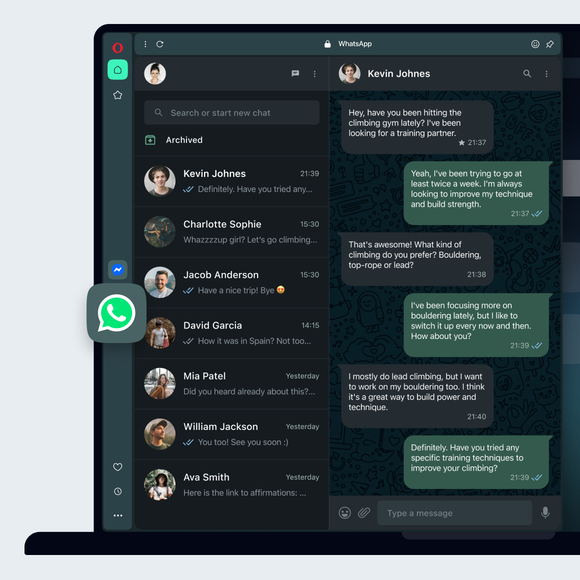
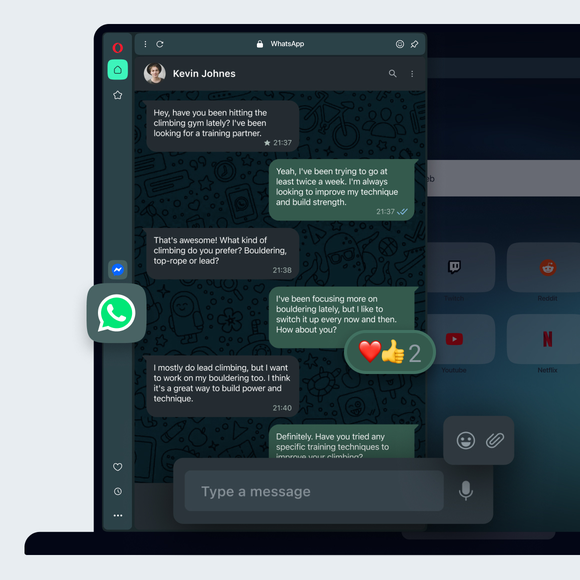
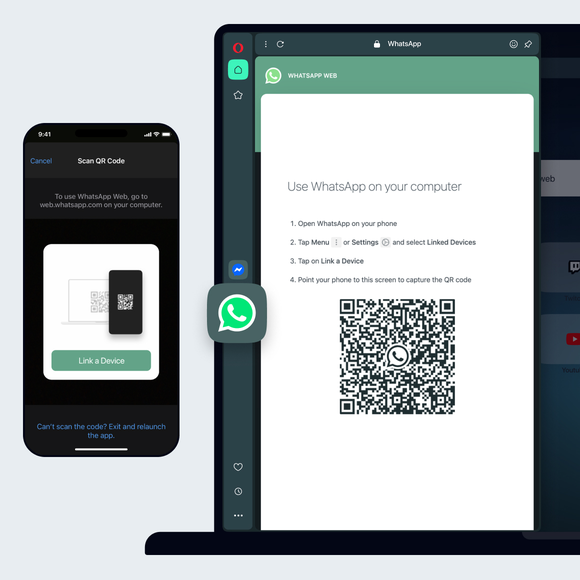


Use WhatsApp on desktop in Opera
Ось що ви можете робити за допомогою WhatsApp на робочому столі
Надсилайте повідомлення у WhatsApp
Виберіть контакт і введіть своє повідомлення в біле поле внизу.
Прикріпіть файл у WhatsApp
Надішліть комусь фото або відео, вибравши іконку скріпки.
Надсилайте голосові повідомлення WhatsApp
Просто натисніть на іконку мікрофона в WhatsApp і запишіть своє повідомлення.
Закріпити WhatsApp в Opera
Натисніть на іконку "Закріпити" у верхньому правому куті панелі WhatsApp.
Це розділить ваш браузер між WhatsApp і вашими вкладками, що полегшить
чат під час перегляду веб-сторінок.
Вимкнути звук у WhatsApp
Натисніть меню з трьома крапками у верхньому лівому куті та виберіть Вимкнути звук у WhatsApp.
Перевірте, чи були прочитані ваші повідомлення у WhatsApp.
- Сіра позна чка (галочка) у вашому повідомленні WhatsApp означає, що його не було отримано.
- Дві сірі га лочки означають, що отримано, але не прочитано.
- Дві сині галочки означають, що вона прочитана.
- Сірий значок годинника означає, що немає з'єднання з інтернетом, але ваші повідомлення будуть відправлені, як тільки з'єднання буде встановлено.
Перевірте статус у WhatsApp
Натисніть на круглу іконку статусу вгорі, щоб побачити поточний
статус ваших контактів.
Видалення повідомлень WhatsApp
Наведіть курсор миші на повідомлення, натисніть стрілку вниз праворуч
і виберіть Видалити повідомлення. Це видалить його як для вас
, так і для одержувача.
Створіть групу в WhatsApp
Натисніть на розділ " Новий чат " і виберіть " Нова група".
Зробіть свої повідомлення в WhatsApp жирними
Додайте зірочку на початку і в кінці повідомлення.
Ви також можете додавати підкреслення, щоб виділити своє повідомлення курсивом.
Відповідати на конкретні повідомлення в WhatsApp
Виберіть повідомлення, на яке ви хочете відповісти, натисніть стрілку вниз і
виберіть Відповісти. Це з'єднає два повідомлення так, щоб було
зрозуміло, на що ви відповідаєте.
Вийдіть з WhatsApp Web
Click the three-dot menu in the top-left and select Log out.
Ви заслуговуєте на кращий браузер