WhatsApp na komputerze


Benefits of WhatsApp in Opera
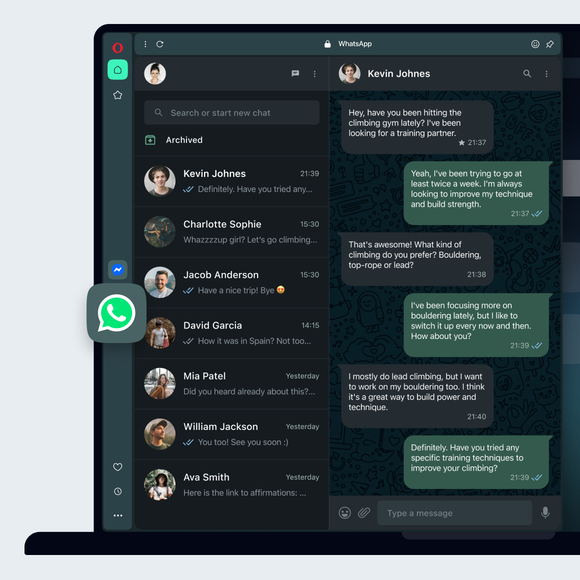
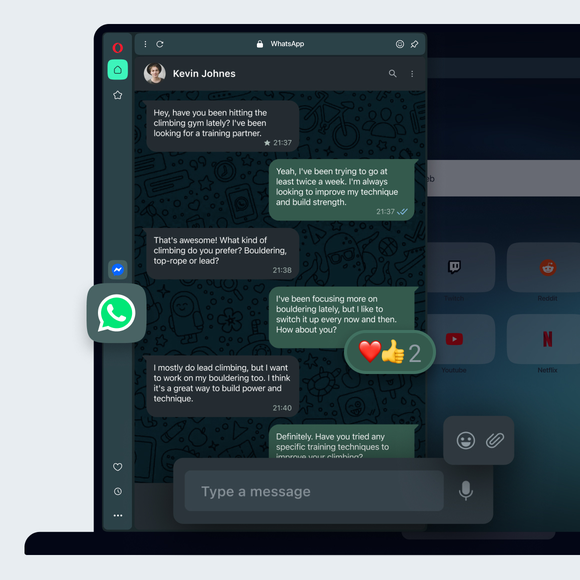
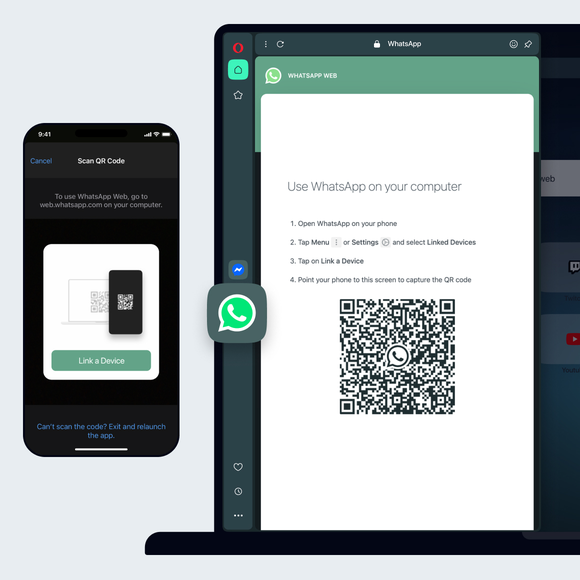
Chat and browse at the same time with WhatsApp in the Opera browser for desktop.



Use WhatsApp on desktop in Opera
Oto, co można zrobić z WhatsApp na komputerze
Wysyłanie wiadomości w WhatsApp
Wybierz kontakt i wpisz wiadomość w białym polu na dole.
Załączanie pliku w WhatsApp
Wyślij komuś zdjęcie lub film, wybierając ikonę spinacza do papieru.
Wysyłanie wiadomości głosowych WhatsApp
Wystarczy kliknąć ikonę mikrofonu w WhatsApp i nagrać wiadomość.
Przypinanie WhatsApp w przeglądarce Opera
Kliknij ikonę pinezki w prawym górnym rogu panelu WhatsApp.
Spowoduje to podzielenie przeglądarki między WhatsApp i karty, aby ułatwić
czatowanie podczas przeglądania.
Wyciszanie WhatsApp
Kliknij menu z trzema kropkami w lewym górnym rogu i wybierz opcję Wycisz WhatsApp.
Sprawdź, czy Twoje wiadomości WhatsApp zostały przeczytane.
- Szary znacznik wyboru (tick) w wiadomości WhatsApp oznacza, że nie została ona odebrana.
- Dwa szare znaczniki oznaczają, że wiadomość została odebrana, ale nie została przeczytana.
- Dwa niebieskie znaczniki oznaczają, że został przeczytany.
- Szara ikona zegara oznacza brak połączenia z Internetem, ale wiadomości zostaną wysłane po nawiązaniu połączenia.
Sprawdzanie statusu w WhatsApp
Kliknij okrągłą ikonę statusu u góry, aby zobaczyć aktualny status
swoich kontaktów.
Usuwanie wiadomości WhatsApp
Najedź kursorem myszy na wiadomość, kliknij strzałkę w dół po prawej stronie
i wybierz opcję Usuń wiadomość. Spowoduje to usunięcie wiadomości zarówno dla użytkownika
, jak i odbiorcy.
Utwórz grupę WhatsApp
Kliknij sekcję Nowy czat i wybierz opcję Nowa grupa.
Pogrubianie wiadomości WhatsApp
Dodaj gwiazdkę zarówno na początku, jak i na końcu wiadomości.
Możesz również dodać podkreślenia, aby wyróżnić wiadomość kursywą.
Odpowiadanie na określone wiadomości WhatsApp
Wybierz wiadomość, na którą chcesz odpowiedzieć, kliknij strzałkę w dół i
wybierz Odpowiedz. Spowoduje to połączenie dwóch wiadomości, dzięki czemu
będzie jasne, na co odpowiadasz.
Wyloguj się z WhatsApp Web
Click the three-dot menu in the top-left and select Log out.
Zasługujesz na lepszą przeglądarkę