WhatsApp no ambiente de trabalho


Benefits of WhatsApp in Opera
Chat and browse at the same time with WhatsApp in the Opera browser for desktop.

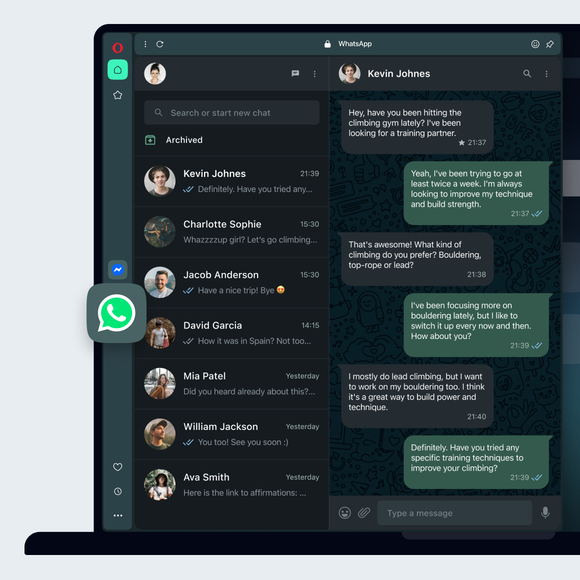
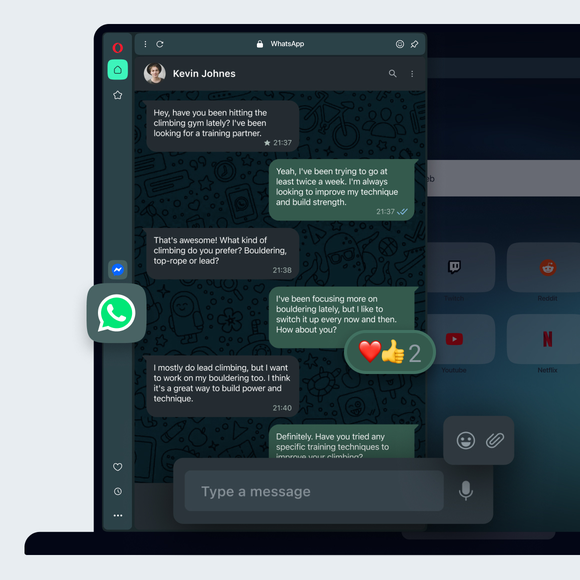
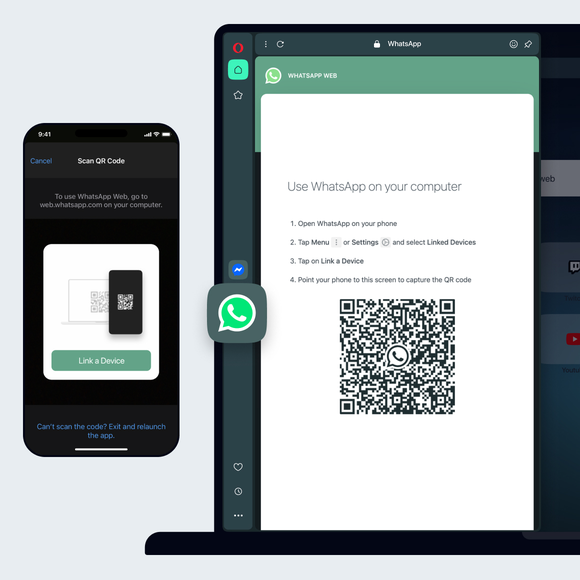


Use WhatsApp on desktop in Opera
Eis o que pode fazer com o WhatsApp no ambiente de trabalho
Enviar mensagens no WhatsApp
Selecione o seu contacto e escreva a sua mensagem na caixa branca na parte inferior.
Anexar um ficheiro no WhatsApp
Envie uma fotografia ou um vídeo a alguém selecionando o ícone do clip de papel.
Enviar mensagens de voz do WhatsApp
Basta clicar no ícone do microfone no WhatsApp e gravar a sua mensagem.
Fixar o WhatsApp no Opera
Clique no ícone Pin no canto superior direito do painel do WhatsApp.
Isto dividirá o browser entre o WhatsApp e os separadores para facilitar a conversação
enquanto navega.
Silenciar o WhatsApp
Clique no menu de três pontos no canto superior esquerdo e selecione Silenciar WhatsApp.
Ver se as suas mensagens do WhatsApp foram lidas.
- Uma marca de verificação cinzenta (tique) na sua mensagem do WhatsApp significa que não foi recebida.
- Duas marcas de verificação a cinzento significam que foi recebido mas não foi lido.
- Duas marcas de verificação azuis significam que foi lido.
- Um ícone de relógio cinzento significa que não há ligação à Internet, mas as suas mensagens serão enviadas assim que estiver ligado.
Verificar um estado no WhatsApp
Clique no ícone de estado circular na parte superior para ver o estado atual de
dos seus contactos.
Eliminar mensagens do WhatsApp
Passe o rato sobre a mensagem, clique na seta para baixo do lado direito
e selecione Apagar mensagem. Isto elimina-a tanto para si
como para o destinatário.
Criar um grupo WhatsApp
Clique na secção Nova conversa e selecione Novo grupo.
Torne as suas mensagens do WhatsApp arrojadas
Adicione um asterisco no início e no fim da sua mensagem.
Pode também adicionar sublinhados para colocar a sua mensagem em itálico.
Responder a mensagens específicas do WhatsApp
Selecione a mensagem a que pretende responder, clique na seta para baixo e
selecione Responder. Isto ligará as duas mensagens para que seja
claro a que está a responder.
Terminar sessão no WhatsApp Web
Click the three-dot menu in the top-left and select Log out.
Merece um navegador melhor