

Opera GXで偽のマイ・ヒストリーを作る
ネット上の不祥事を一掃し、健全な歴史に置き換える。



GXでブラウザの履歴を偽装する
どうやって偽のブラウザ履歴を作るのか?
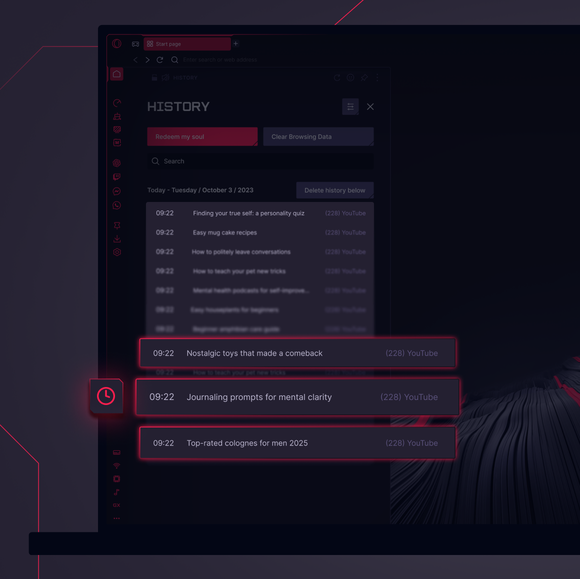
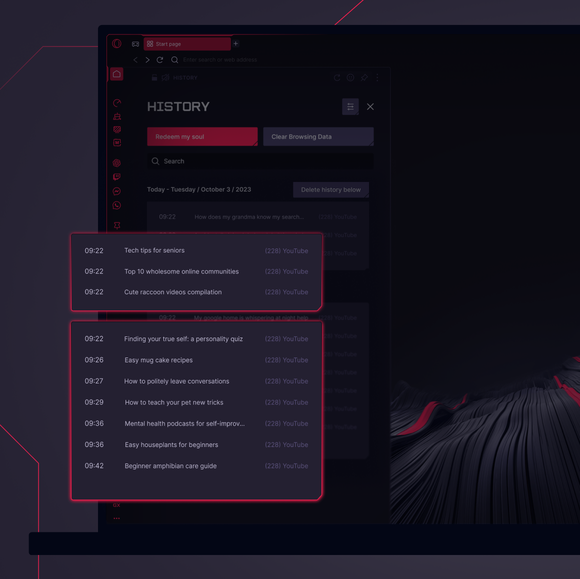
Opera GXでブラウザの履歴を偽装するには、Fake My History機能を使えばいい。これにより、実際の閲覧履歴を健全な、あらかじめ定義された検索に置き換えることができ、クリーンなデジタルフットプリントを得ることができる。
この機能を有効にすると、14日間操作がない場合、履歴は自動的に置き換えられる。また、「もう死んだことにする」オプションを選択すれば、履歴を即座に偽装することもできる。
また、プライバシー保護が必要な場合は、GXのパニックボタン機能を利用しよう。GXブラウザでF12を押すだけで、ブラウジングを即座にミュート、一時停止、非表示にし、WikipediaやYouTubeのような無害なサイトに置き換えることができる。
Opera GXでフェイク履歴を有効にするには?
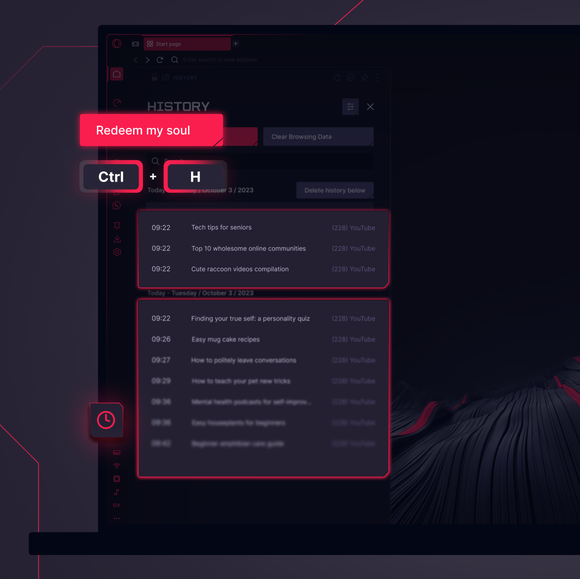
Opera GXのフェイク・マイ・ヒストリー機能をオンにするには、ブラウザの履歴にアクセスする(Ctrl+H)。Redeem my soulボタンをクリックし、Activateをクリックする。これにより、14日間操作がない場合、閲覧履歴が架空の健全なアクティビティに置き換えられる。
すぐに歴史を塗り替えるには、「死んだふり」オプションを選択すればいい。
Opera GXで検索履歴を見るには?
Opera GXで検索履歴を見るには、ブラウザを開き、サイドバーの履歴アイコンをクリックするか、Ctrl+H(MacではCommand+Shift+H)を押す。これで閲覧履歴が表示され、訪問したウェブサイトや実行した検索が表示される。
Opera GXは検索履歴を隠すのか?
オペラGXは検索履歴を自動的に隠さないが、フェイク・マイ・ヒストリーなどの機能を使って閲覧履歴を消去し、より好ましい検索履歴に置き換えることができる。
さらに、いつでも手動で履歴を削除したり、プライベート・ブラウジング・モードを使用して検索履歴が保存されないようにすることもできる。
あなたはより良いブラウザーを受けるに値します
