デスクトップ版WhatsApp
Use WhatsApp messenger on desktop, built into the Opera browser. Direct-message, share media, and never miss a message.
もっと見る


Benefits of WhatsApp in Opera
Chat and browse at the same time with WhatsApp in the Opera browser for desktop.

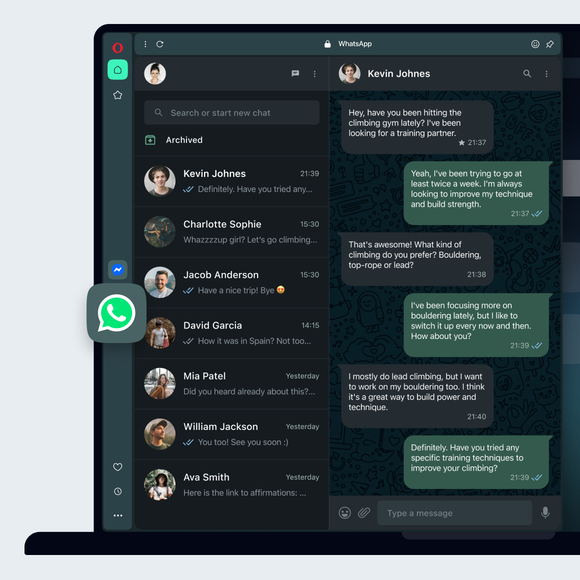
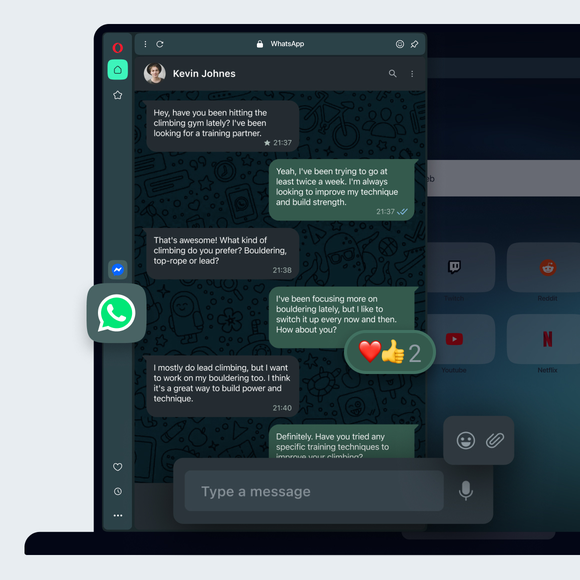
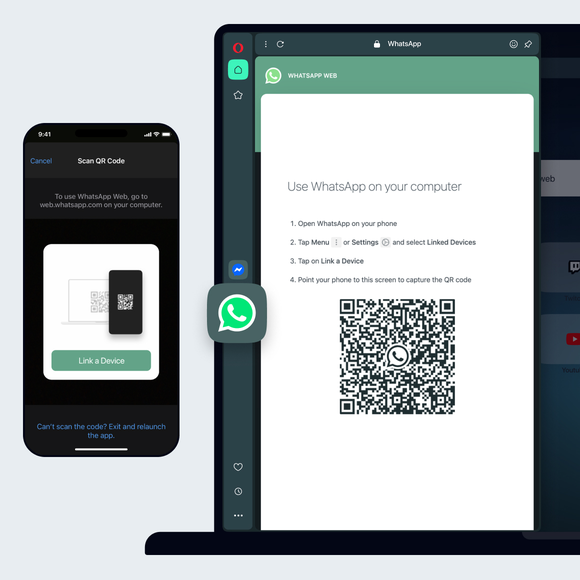


Use WhatsApp on desktop in Opera
デスクトップのWhatsAppでできること
WhatsAppでメッセージを送信
連絡先を選択し、下部の白いボックスにメッセージを入力してください。
WhatsApp でファイルを添付
ペーパークリップのアイコンを選択して、誰かに写真やビデオを送信します。
WhatsAppボイスメッセージを送信
WhatsAppのマイクアイコンをクリックし、メッセージを録音します。
Opera で WhatsApp をピン留め
WhatsAppパネル右上のピンアイコンをクリック。
これでWhatsAppとタブの間にブラウザが分割され、ブラウジングしながら簡単に
チャットができます。
ミュート
左上の三点メニューをクリックし、「WhatsAppをミュート」を選択します。
WhatsAppメッセージが既読になったか確認できます。
- WhatsAppメッセージにグレーのチェックマーク(ティック)が表示されている場合、未受信を意味します。
- 2つのグレーのチェックマークは、受信したが未読であることを意味する。
- 青いチェックマークが2つ付いているのは、既読であることを意味する。
- グレーの時計アイコンはインターネットに接続されていないことを意味しますが、接続されればメッセージは送信されます。
WhatsAppでステータスを確認
上部にある円形のステータスアイコンをクリックすると、連絡先の現在の
ステータスが表示されます。
WhatsAppメッセージの削除
メッセージの上にマウスカーソルを置き、右の下矢印(
)をクリックし、「メッセージの削除」を選択します。これで、あなた
と受信者の両方からメッセージが削除されます。
WhatsAppグループの作成
新規チャットセクションをクリックし、新規グループを選択します。
WhatsAppメッセージを太字に
メッセージの最初と最後にアスタリスクを追加してください。
アンダースコアも追加して、メッセージを斜体にすることができます。
特定のWhatsAppメッセージに返信
返信したいメッセージを選択し、下矢印をクリックし、
「返信」を選択します。これで2つのメッセージがつながり、
、返信先が明確になります。
WhatsApp ウェブからログアウト
Click the three-dot menu in the top-left and select Log out.
もっといいブラウザがあるはずだ
Opera's free VPN, Ad Blocker, and Flow file sharing. Just a few of the must-have features built into Opera for faster, smoother and distraction-free browsing designed to improve your online experience.