[go: up one dir, main page]

Spazi di lavoro in GX

Create spazi di navigazione separati per il lavoro, il gioco, la ricerca, le battute, i meme e altro ancora, ciascuno con le proprie schede per un'organizzazione ottimale. Vedi di più
Spazi di lavoro in GX Spazi di lavoro in GX

Spazi di lavoro in Opera GX

Caos, ma controllato. Perché destreggiarsi tra le schede? Gli spazi di lavoro di Opera GX consentono di organizzare la navigazione.

Gruppi di schede separate

Segmentate le vostre sessioni in zone dedicate ai giochi, ai pettegolezzi e a tutte le attività intermedie.

Passare da un contesto all'altro

Passate da uno spazio all'altro con un solo clic o con un tasto di scelta rapida, dal lavoro ai meme o a qualsiasi altro spazio di lavoro da voi creato.

Personalizzate i vostri spazi

Personalizzate le icone, i nomi e la visibilità dei toggle. Nascondete ciò che vi serve, evidenziate ciò che volete.

Navigazione semplice e organizzata

Ordinate, conservate e cambiate con precisione tattica. Assegnate le schede a spazi di lavoro dedicati.

01
Le schede sono di vostra proprietà con Workspaces Le schede sono di vostra proprietà con Workspaces

Le schede sono di vostra proprietà con Workspaces

GX Control

Più FPS, meno rumore – con limitatori di CPU e RAM.

GX Mods

Personalizza completamente il tuo browser GX.

Twitch integrato

Stream sempre attivo. Twitch vive dentro Opera GX.

Discord integrato

Resta connesso con la tua squadra in ogni momento.

Blocco annunci

Il tuo tempo è prezioso. Vai dritto a ciò che conta.

TikTok

Assapora i Tiktok mentre giochi, modifichi o navighi.

Istantanea

Inquadra, cattura e vai avanti facilmente.

Suoni della tastiera

Suoni personalizzati della tastiera a ogni tocco.

VKontakte

Chatta su VK mentre giochi, navighi o fai streaming.

WhatsApp

Mantieni la conversazione mentre navighi.

Telegram

Entrare nei DM senza uscire dal gioco.

Instagram

Scorri i rulli e i post senza perdere un colpo.

Messenger

I DM rimangono aperti mentre tu ti concentri su altro.

Deezer

La musica proprio dove lavori (e giochi).

Tidal

Trova il tuo sound. Lasciati ispirare da Tidal.

YouTube Music

Colonna sonora per qualsiasi cosa si veda sul tuo schermo.

Spotify

Alimenta la tua navigazione con i tuoi brani preferiti.

Apple Music

Ascolta i tuoi brani preferiti mentre navighi.

VPN gratuita per Windows

Naviga in privato su Windows con la VPN gratuita.

VPN gratuita per Mac

Naviga in privato sui dispositivi Mac con GX.

Giochi per browser

Trasforma il tuo browser nel tuo parco giochi.

Trailer di gioco

Scopri i giochi in uscita, direttamente dalla fonte.

Aggregatore di offerte di gioco

Ottenete rapidamente i migliori sconti sui giochi, proprio dove giocate.

Calendario di rilascio

Non perdetevi mai le nuove uscite di gioco.

Profili del browser

Profili di ciascuna delle tue personalità.

Cursori personalizzati

Fate in modo che ogni clic sia inequivocabilmente vostro.

Opera Translate

Leggi qualsiasi sito nella tua lingua.

Scheda Isole

Sovraccarico di schede? Dominalo con Tab Islands.

Tab Emojis

Aggiungi un tocco personale alle tue schede.

Bluesky

Bluesky nel tuo browser Opera GX.

Slack

Meno scambi. Più azioni. Ora fai il pieno di energie in GX.

Notizie personali

Ricevi le notizie importanti direttamente nella barra laterale.

Limitatore di rete GX

Controllare la larghezza di banda del browser GX.

X nel browser

Twitta a metà partita, senza dover cambiare scheda.

Sfondi dal vivo

Abbandona la monotonia. Dai un po' di vita al tuo desktop.

Shader

Applica filtri visivi a tutti i siti web.

Musica di sottofondo

Il silenzio è noioso. La musica dinamica si adatta a voi.

Forza modalità scura

Abbassa le luci, aumenta lo stile su ogni pagina.

Fake My History

Sostituite i vostri piaceri colpevoli con la salubrità.

Modalità RGX

Libera gli occhi dalla mediocrità con la grafica in HD.

Panic Button

F12 per eliminare. Mantenete i vostri segreti con un solo clic.

Risparmio batteria

Hai il controllo. Opera GX allunga la durata della batteria.

Video Popout

Guardate i video in una finestra fluttuante mentre navigate.

Segnalibri

I tuoi siti preferiti, salvati e pronti all’uso.

Bacheche

Appuntalo, traccialo, pubblicalo. Raccogli e conserva le tue gemme.

Flow

Condividi file, link e pensieri tra dispositivi in GX.

Messaggeri

Gioco, chattare! Parlate senza disconnettervi.

Lettore musicale

Tutta la tua musica e i tuoi podcast in un unico posto.

GX Cleaner

Scarta i rifiuti del browser per maggiore velocità.

VPN gratuita

Privacy senza compromessi, senza vincoli.

GX Corner

Giochi, uscite, notizie e offerte nel tuo angolo.

Schermo diviso

Doppia visuale, metà confusione in GX.

Schede

Raggruppa e controlla le tue schede con zero ansia da tabulazione.
01

Come creare nuovi gruppi di schede con Workspaces

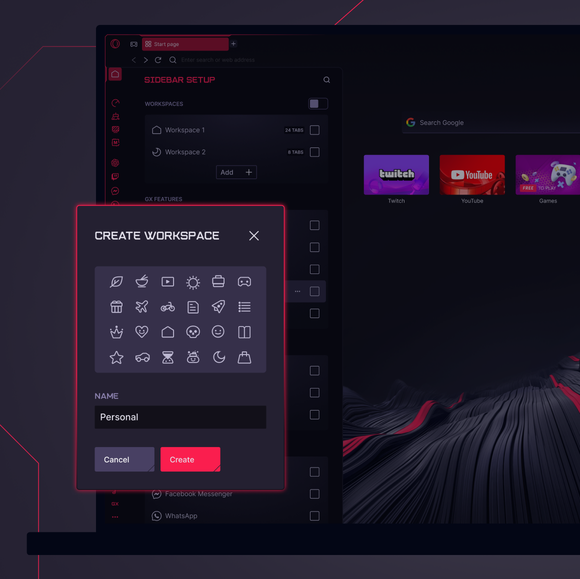
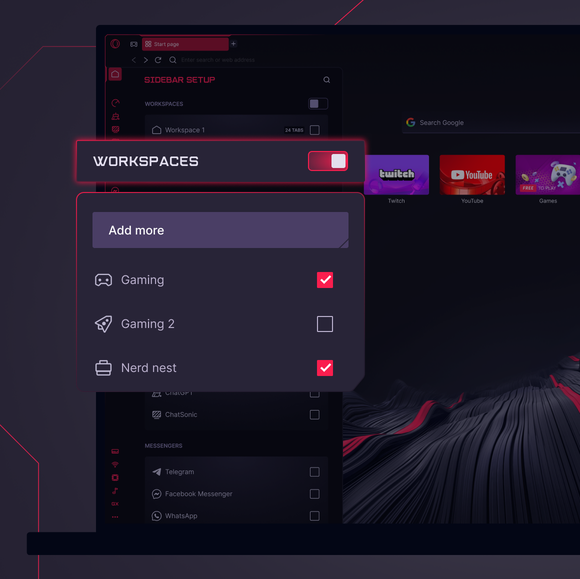
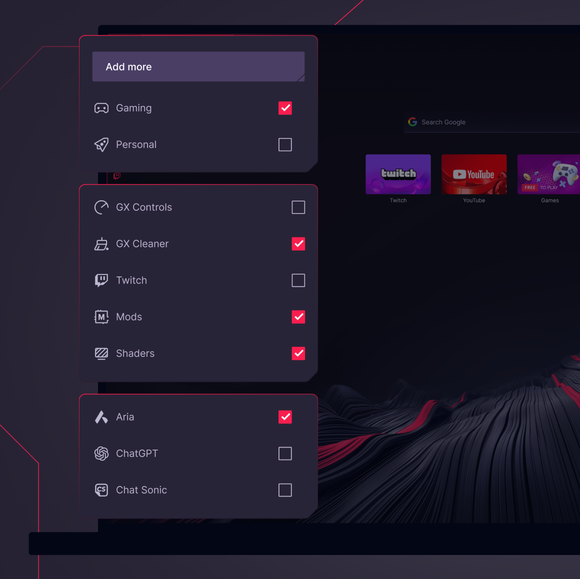
A volte è facile lasciarsi trasportare dalle schede, aprendone così tante da perdere la concentrazione. Per gestire questa situazione, Opera GX offre gli Spazi di lavoro, che consentono di organizzare le schede in gruppi distinti per qualsiasi argomento. Per aggiungere e modificare gli spazi di lavoro, aprire il pannello di configurazione della barra laterale dal menu a tre punti in basso nella barra laterale. La funzione Spazi di lavoro è attivata per impostazione predefinita. Da qui è possibile creare un nuovo spazio di lavoro facendo clic su Aggiungi. Per modificare gli spazi di lavoro, fare clic sui tre punti accanto allo spazio di lavoro che si desidera modificare nel pannello di impostazione della barra laterale, oppure fare clic con il pulsante destro del mouse sullo spazio di lavoro stesso nella barra laterale. È possibile personalizzare il nome e l'icona di ogni spazio di lavoro in base alle proprie esigenze, ad esempio assegnando un nome al lavoro, un altro a un progetto di ricerca o alla pianificazione di un viaggio. Organizzare i progetti in questo modo aiuta a ridurre il numero di schede in una singola finestra.

Come passare da uno spazio di lavoro all'altro

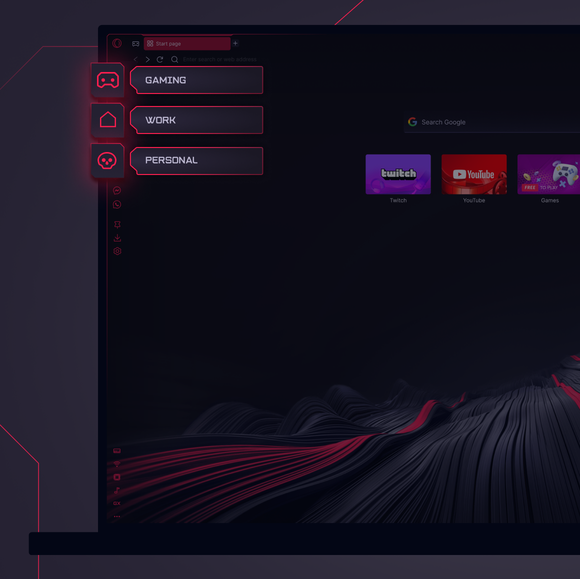
Il passaggio da un'area di lavoro all'altra in Opera GX è semplice ed efficiente. Gli spazi di lavoro sono rappresentati da icone personalizzabili nella parte superiore della barra laterale, che consentono di passare da uno spazio all'altro in modo rapido e semplice. È sufficiente fare clic sull'icona di un'area di lavoro per passare a un'altra serie di schede. Grazie a questa transizione agevole, non dovrete preoccuparvi di gestire numerose schede e potrete concentrarvi su attività specifiche senza il rischio di confusione. Il raccoglitore visivo di schede (Ctrl+Tab) mostra anche le schede dell'area di lavoro corrente, rendendo più facile la gestione del flusso di lavoro all'interno di un'unica area di lavoro.

Come raggruppare efficacemente le schede negli spazi di lavoro

Per raggruppare efficacemente le schede negli spazi di lavoro, è necessario innanzitutto suddividere le schede in categorie e creare spazi di lavoro pertinenti per ciascuna categoria. Ad esempio, si possono avere spazi di lavoro separati per il lavoro, gli acquisti, la ricerca o i progetti personali. Usare il menu delle schede, accessibile facendo clic con il pulsante destro del mouse su una scheda aperta, per spostare singole schede o gruppi di schede in un altro spazio di lavoro. In questo modo si riduce il disordine e si mantengono unite le schede correlate. Nel menu delle schede si trovano anche le opzioni per ricaricare tutte le schede o per evidenziare le schede duplicate all'interno dell'area di lavoro attiva, migliorando la capacità di gestire in modo efficiente le schede aperte. La funzione Spazi di lavoro di Opera GX migliora la vostra esperienza di navigazione aiutandovi a rimanere concentrati e organizzati online.

Ti meriti un browser migliore

La VPN gratuita, il blocco di annunci pubblicitari e la condivisione di file Flow di Opera. Queste sono solo alcune delle funzionalità indispensabili integrate all’interno di Opera per una navigazione più veloce, fluida e senza distrazioni, progettata unicamente per migliorare la tua esperienza online.
Ti meriti un browser migliore Ti meriti un browser migliore