Instagram en el escritorio


Benefits of Instagram in Opera
Mantente al día de los mensajes, historias, fotos y mucho más de Instagram directamente desde tu navegador.



Utiliza Instagram en tu escritorio mientras navegas
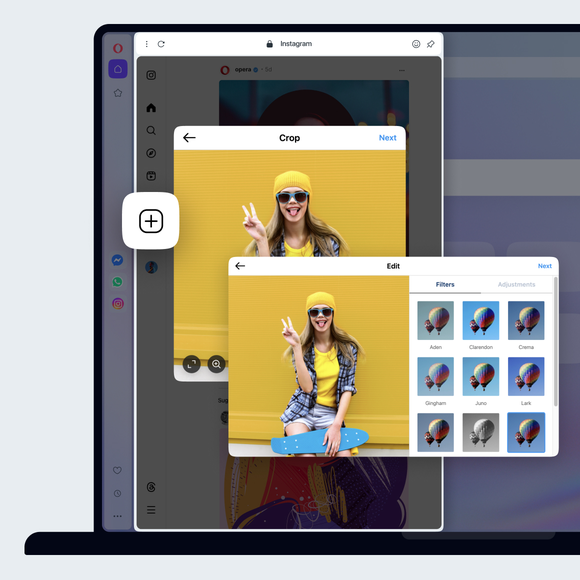
Suelta fotos y publícalas en Instagram desde el escritorio
You don't need a mobile device to post to Instagram. Just open Instagram from your sidebar in the Opera browser. Click the + icon on the left to post photos to Instagram from your desktop computer. Upload photos to Instagram on desktop by selecting or simply dragging and dropping a photo.
Haz privada tu cuenta de Instagram
Haz clic en el botón de perfil de Instagram de la izquierda y, a continuación, en el icono de configuración (engranaje) de la parte superior derecha. Selecciona Ajustes y privacidad y, a continuación, activa Cuenta privada.
Avoid accidentally liking photos on Instagram
Sign into the Instagram web feature in the Opera browser. Then you can only like photos by clicking with your mouse, rather than tapping.
Filtrar palabras clave en Instagram
Haz clic en el botón de perfil de la izquierda y, a continuación, en el icono de configuración(engranaje) de la parte superior derecha. Selecciona Configuración y privacidad. A la izquierda, selecciona Cómo pueden interactuar los demás contigo. Debajo de Comentarios, haz clic en Administrar configuración de comentarios. En la sección Filtrado de comentarios, puedes añadir palabras clave. Los comentarios que contengan esas palabras o frases se ocultarán automáticamente.
Ver todas las fotos de Instagram en las que estás etiquetado
Using Instagram in the Opera browser, click on your Instagram profile on the left and click Tagged. You will be presented with all the Instagram photos you are tagged in.
Activar la autenticación de dos factores de Instagram
La autenticación de dos factores de Instagram se gestiona ahora a través del Centro de Metacuentas. Para llegar a él a través de la aplicación de Instagram, haz clic en el botón de perfil de la izquierda y, a continuación, en el icono de configuración(engranaje) de la parte superior derecha. Selecciona Configuración y privacidad. En la parte superior izquierda, haz clic en Ver más en el Centro de cuentas, que abrirá una página aparte. Allí, haz clic en Contraseña y seguridad, seguido de Autenticación de dos factores, y sigue las instrucciones.
Cambiar la configuración de las notificaciones de Instagram
Open Instagram from the sidebar in the Opera browser, click the Instagram profile button on the left, then the settings icon (gear) in the top-right. Select Notifications and choose how you want to be notified.
Descarga todos tus datos de Instagram
Puedes descargar todos tus datos de Instagram a través del Centro de Metacuentas.Para llegar allí a través de la aplicación Instagram, haz clic en el botón de perfil a la izquierda, luego en el icono de configuración(engranaje) en la parte superior derecha. Selecciona Configuración y privacidad. En la parte superior izquierda, haz clic en Ver más en el Centro de cuentas, lo que abrirá una página aparte. Allí, haz clic en Tu información y permisos, seguido de Descargar tu información.
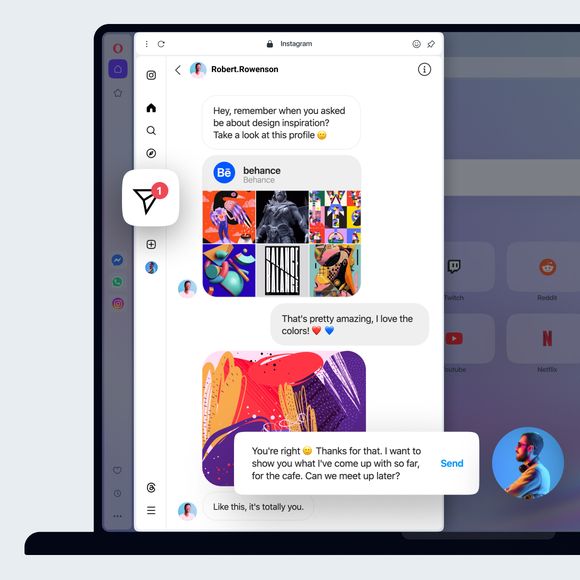
Send direct messages on Instagram
Open Instagram from the sidebar in the Opera browser. Click the Instagram Messages icon on the left. It looks like a paper airplane.
Borra tu historial de búsqueda de Instagram
Puedes borrar tu historial de búsqueda de Instagram a través del Centro de Metacuentas. Para llegar allí a través de la aplicación Instagram, haz clic en el botón de perfil a la izquierda y, a continuación, en el icono de configuración (engranaje) en la parte superior derecha. Selecciona Configuración y privacidad. En la parte superior izquierda, haz clic en Ver más en el Centro de cuentas, que abrirá una página aparte. Allí, haz clic en Tu información y permisos, seguido de Historial de búsqueda y, a continuación, Borrar todas las búsquedas.
Comprueba tu actividad de inicio de sesión en Instagram
You can check your Instagram login activity through the Meta Accounts Center. To get there through the Instagram app in Opera, click the profile button on the left, then the settings (gear) icon in the top-right. Select Settings and privacy. In the top-left, click See more in Accounts Center, which will open a separate page. Click Password and security, followed by Where you’re logged in. There, you can see your activity and confirm whether or not it was you, as well as set up alerts.
Ver quién te sigue en Instagram
Haz clic en el botón de tu perfil, a la izquierda, y luego en seguidores, en la parte superior central.
Te mereces un navegador mejor