Instagram på skrivebordet


Benefits of Instagram in Opera
Hold deg enkelt oppdatert på Instagram-meldinger, historier, bilder og mer - rett i nettleseren.



Bruk Instagram på skrivebordet mens du surfer
Slipp bilder og legg dem ut på Instagram fra skrivebordet
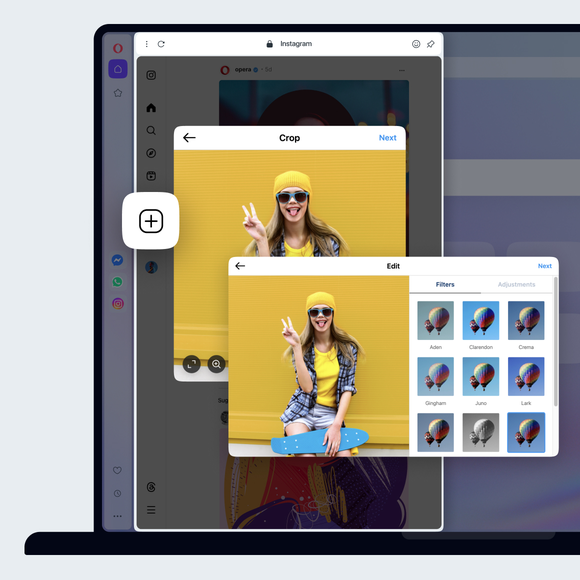
You don't need a mobile device to post to Instagram. Just open Instagram from your sidebar in the Opera browser. Click the + icon on the left to post photos to Instagram from your desktop computer. Upload photos to Instagram on desktop by selecting or simply dragging and dropping a photo.
Gjør Instagram-kontoen din privat
Klikk på Instagram-profilknappen til venstre, og deretter på innstillingsikonet (tannhjulet) øverst til høyre. Velg Innstillinger og personvern, og slå deretter på Privat konto.
Avoid accidentally liking photos on Instagram
Sign into the Instagram web feature in the Opera browser. Then you can only like photos by clicking with your mouse, rather than tapping.
Filtrer søkeord i Instagram
Klikk på profilknappen til venstre, og klikk deretter på innstillingsikonet(tannhjulet) øverst til høyre. Velg Innstillinger og personvern. Til venstre velger du Hvordan andre kan samhandle med deg. Under Kommentarer klikker du på Administrer innstillinger for kommentarer. I delen Kommentarfiltrering kan du legge til nøkkelord. Kommentarer som inneholder disse ordene eller setningene, blir automatisk skjult.
Se alle Instagram-bildene du er tagget i
Using Instagram in the Opera browser, click on your Instagram profile on the left and click Tagged. You will be presented with all the Instagram photos you are tagged in.
Aktiver Instagrams tofaktorautentisering
Instagrams tofaktorautentisering administreres nå gjennom Meta Accounts Center. For å komme dit via Instagram-appen, klikk på profilknappen til venstre, deretter på innstillingsikonet(tannhjul) øverst til høyre. Velg Innstillinger og personvern. Klikk på Se mer i Kontosenter øverst til venstre, noe som åpner en egen side. Der klikker du på Passord og sikkerhet, etterfulgt av Tofaktorautentisering, og følger instruksjonene.
Endre varslingsinnstillingene på Instagram
Open Instagram from the sidebar in the Opera browser, click the Instagram profile button on the left, then the settings icon (gear) in the top-right. Select Notifications and choose how you want to be notified.
Last ned alle Instagram-dataene dine
Du kan laste ned alle Instagram-dataene dine via Metakontosenteret. For å komme dit via Instagram-appen klikker du på profilknappen til venstre, og deretter på innstillingsikonet(tannhjulet) øverst til høyre. Velg Innstillinger og personvern. Klikk på Se mer i Kontosenter øverst til venstre, noe som åpner en egen side. Der klikker du på Din informasjon og tillatelser, etterfulgt av Last ned informasjonen din.
Send direct messages on Instagram
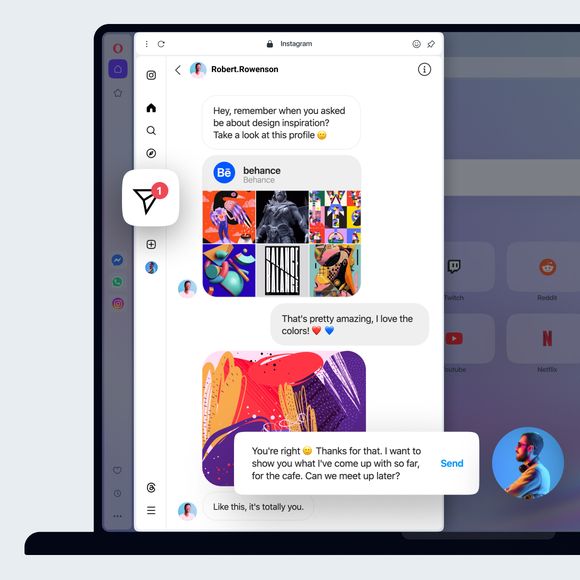
Open Instagram from the sidebar in the Opera browser. Click the Instagram Messages icon on the left. It looks like a paper airplane.
Slett søkeloggen din på Instagram
Du kan tømme Instagram-søkeloggen din via Metakontosenteret. For å komme dit via Instagram-appen klikker du på profilknappen til venstre, og deretter på innstillingsikonet (tannhjulet) øverst til høyre. Velg Innstillinger og personvern. Klikk på Se mer i Kontosenter øverst til venstre, noe som åpner en egen side. Der klikker du på Din informasjon og dine tillatelser, etterfulgt av Søkehistorikk, og deretter Slett alle søk.
Sjekk innloggingsaktiviteten din på Instagram
You can check your Instagram login activity through the Meta Accounts Center. To get there through the Instagram app in Opera, click the profile button on the left, then the settings (gear) icon in the top-right. Select Settings and privacy. In the top-left, click See more in Accounts Center, which will open a separate page. Click Password and security, followed by Where you’re logged in. There, you can see your activity and confirm whether or not it was you, as well as set up alerts.
Se hvem som følger deg på Instagram
Klikk på profilknappen din til venstre, og klikk deretter på følgere øverst i midten.
Du fortjener en bedre nettleser