
IAM-Rolle mithilfe der Google Cloud Console gewähren
Mit der Google Cloud Console IAM-Rollen für Hauptkonten auf Projektebene zuweisen.
Im folgenden Video finden Sie eine kurze Anleitung:
Eine detaillierte Anleitung dazu finden Sie direkt in der Google Cloud Console. Klicken Sie dazu einfach auf Anleitung:
Hinweis
ein Projekt in Google Cloud erstellen
Für diese Kurzanleitung benötigen Sie ein neues Google Cloud -Projekt.
-
Sie benötigen die IAM-Rolle „Project Creator“ (
roles/resourcemanager.projectCreator). Informationen zum Zuweisen von Rollen -
Rufen Sie in der Google Cloud Console die Seite für die Projektauswahl auf.
-
Klicken Sie auf Projekt erstellen.
-
Benennen Sie Ihr Projekt. Notieren Sie sich die erstellte Projekt-ID.
-
Bearbeiten Sie die anderen Felder nach Bedarf.
-
Klicken Sie auf Erstellen.
Prüfen, ob Sie die erforderlichen Rollen haben
-
Rufen Sie in der Google Cloud Console die Seite IAM auf.
IAM aufrufen - Wählen Sie das Projekt aus.
-
Suchen Sie in der Spalte Hauptkonto nach allen Zeilen, in denen Sie oder eine Gruppe, zu der Sie gehören, angegeben sind. Fragen Sie Ihren Administrator, zu welchen Gruppen Sie gehören.
- Prüfen Sie in allen Zeilen, in denen Sie angegeben oder enthalten sind, die Spalte Rolle, um zu sehen, ob die Liste der Rollen die erforderlichen Rollen enthält.
-
Rufen Sie in der Google Cloud Console die Seite IAM auf.
IAM aufrufen - Wählen Sie das Projekt aus.
- Klicken Sie auf Zugriffsrechte erteilen.
-
Geben Sie im Feld Neue Hauptkonten Ihre Nutzer-ID ein. Das ist in der Regel die E‑Mail-Adresse eines Google-Kontos.
- Klicken Sie auf Rolle auswählen und suchen Sie nach der Rolle.
- Klicken Sie auf Weitere Rolle hinzufügen, wenn Sie weitere Rollen zuweisen möchten.
- Klicken Sie auf Speichern.
Prüfen Sie, ob Sie die folgende Rolle oder die folgenden Rollen für das Projekt haben: Projekt-IAM-Administrator
Rollen prüfen
Rollen zuweisen
APIs aktivieren
Aktivieren Sie die IAM- und Resource Manager APIs.
Rollen, die zum Aktivieren von APIs erforderlich sind
Zum Aktivieren von APIs benötigen Sie die IAM-Rolle „Service Usage-Administrator“ (roles/serviceusage.serviceUsageAdmin), die die Berechtigung serviceusage.services.enable enthält. Weitere Informationen zum Zuweisen von Rollen
IAM-Rolle erteilen
Weisen Sie einem Hauptkonto die Rolle „Logbetrachter“ für das Projekt zu.
Rufen Sie in der Google Cloud Console die Seite IAM auf.
Wählen Sie Ihr neues Projekt aus.
Klicken Sie auf Zugriff erlauben.
Geben Sie eine Kennung für das Hauptkonto ein. Beispiel:
my-user@example.comSuchen Sie im Drop-down-Menü Rolle auswählen nach Loganzeige und klicken Sie dann auf Loganzeige.
Klicken Sie auf Speichern.
Prüfen Sie, ob das Hauptkonto und die entsprechende Rolle auf der IAM-Seite aufgeführt sind.
Sie haben einem Hauptkonto erfolgreich eine IAM-Rolle zugewiesen.
Auswirkungen von IAM-Rollen beobachten
Prüfen Sie mit den folgenden Schritten, ob das Hauptkonto, dem Sie eine Rolle zugewiesen haben, auf die erwarteten Seiten in derGoogle Cloud -Console zugreifen kann:
Senden Sie die folgende URL an das Hauptkonto, dem Sie die Rolle im vorherigen Schritt zugewiesen haben:
https://console.cloud.google.com/logs?project=PROJECT_IDDiese URL leitet das Hauptkonto zur Seite Log-Explorer für Ihr Projekt weiter.
Prüfen Sie, ob das Hauptkonto die URL öffnen und ansehen kann.
Wenn das Hauptkonto versucht, eine andere Seite in der Google Cloud Console zu öffnen, auf die es keinen Zugriff hat, wird eine Fehlermeldung angezeigt.
Hauptkonto zusätzliche Rollen zuweisen
Gewähren Sie dem Hauptkonto zusätzlich zur Rolle des Logbetrachters die Rolle „Compute-Betrachter“.
Rufen Sie in der Google Cloud Console die Seite IAM auf.
Suchen Sie die Zeile mit dem Hauptkonto, dem Sie eine weitere Rolle zuweisen möchten, und klicken Sie in dieser Zeile auf Hauptkonto bearbeiten .
Klicken Sie im Bereich Berechtigungen bearbeiten auf Weitere Rolle hinzufügen.
Suchen Sie im Drop-down-Menü Rolle auswählen nach Compute-Betrachter und klicken Sie dann auf Compute-Betrachter. Klicken Sie auf Speichern.
Klicken Sie auf Speichern.
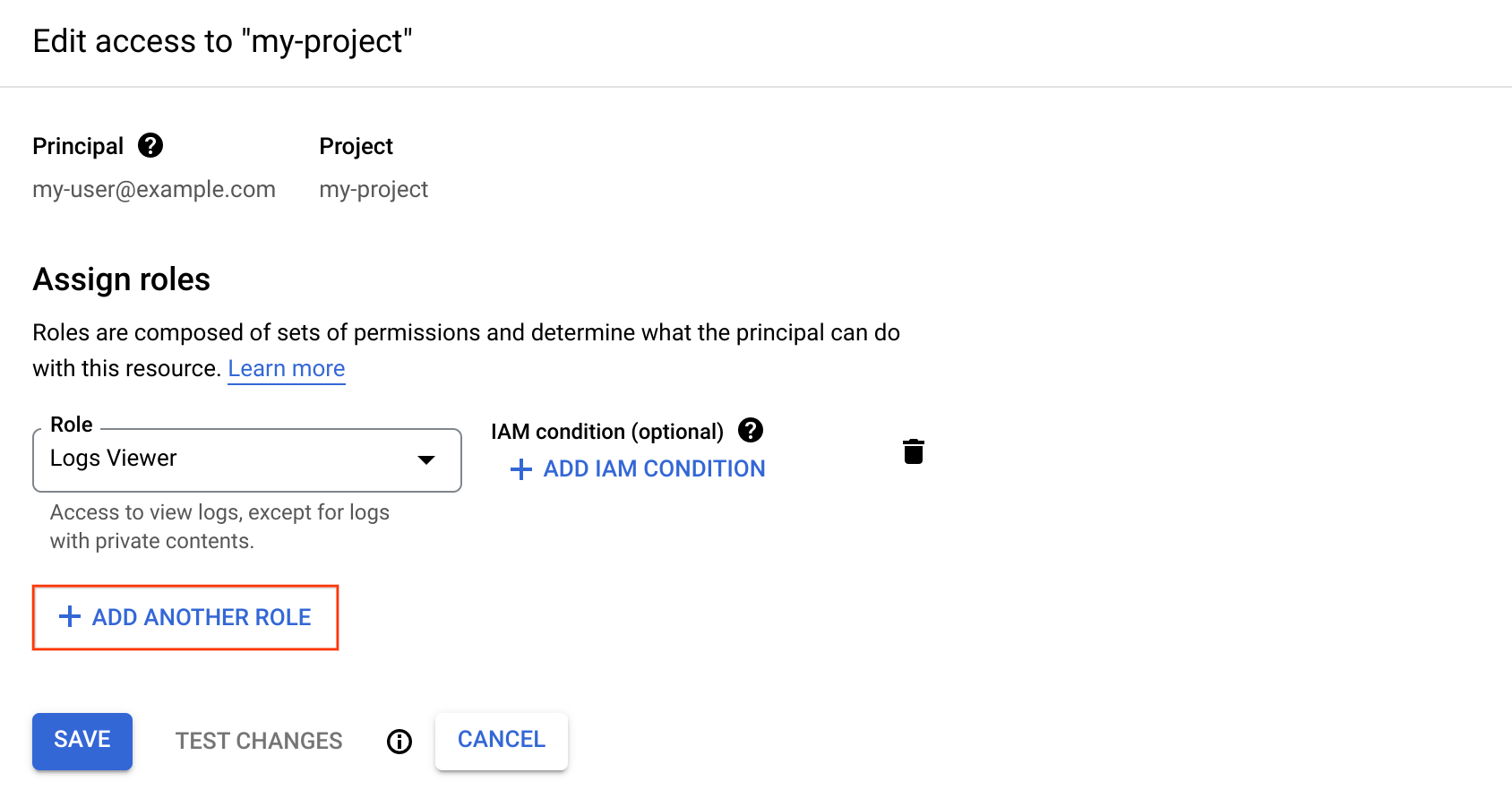

Das Hauptkonto hat jetzt eine zweite IAM-Rolle.
IAM-Rollen entziehen
Mit den folgenden Schritten können Sie die Rollen, die Sie dem Hauptkonto in den vorherigen Schritten zugewiesen haben, widerrufen:
Suchen Sie die Zeile mit dem Hauptkonto, dem Sie Rollen zugewiesen haben, und klicken Sie in dieser Zeile auf Hauptkonto bearbeiten .
Klicken Sie im Bereich Berechtigungen bearbeiten auf das Löschen-Symbol neben den Rollen „Loganzeige“ und „Compute-Betrachter“.
Klicken Sie auf Speichern.
Sie haben beide Rollen für das Hauptkonto entfernt. Wenn der Nutzer versucht, die Seite Log-Explorer aufzurufen, wird die folgende Fehlermeldung angezeigt:
You don't have permissions to view logs.
Bereinigen
Mit den folgenden Schritten vermeiden Sie, dass Ihrem Google Cloud -Konto die auf dieser Seite verwendeten Ressourcen in Rechnung gestellt werden:
Führen Sie eine Bereinigung durch, indem Sie das Projekt löschen, das Sie für diese Kurzanleitung erstellt haben.
- Wechseln Sie in der Google Cloud -Console zur Seite Ressourcen verwalten.
- Wählen Sie in der Projektliste das Projekt aus, das Sie löschen möchten, und klicken Sie dann auf Löschen.
- Geben Sie im Dialogfeld die Projekt-ID ein und klicken Sie auf Shut down (Beenden), um das Projekt zu löschen.