Microsoft Copilot については、以下のページをご参照ください
Microsoft Copilot
Viva Engage から来るメールを受け取りたくない場合はどうしたらいいですか?
Viva Engage から来るメール(ダイジェストメール)の通知を止めたい場合は、以下の Microsoft のページの方法のようにユーザ側の任意で停止させることができます。(管理側で一律に停止する方法は現状ありません。)
ダイジェストメールとは? については、FAQ「“組織内のトレンド アクティビティを検出します”という Viva Engage から来るメールは何ですか?」をご参照ください。
(上記は2025年5月現在の情報です)
“組織内のトレンド アクティビティを検出します”という Viva Engage から来るメールは何ですか?
“組織内のトレンドアクティビティを検出します” といった Viva Engage から送信されてくるメールは、Microsoft 365 のアプリの一つである Viva Engage というアプリにてユーザがコミュニティ内に投稿を行ったりすると、Microsoft 側の仕組みで送信されるダイジェストメールというものです。
(ダイジェストメールは週次で通知される動作であり、掲載される内容は、アルゴリズムによって、通知を受信するユーザーと関連性があると判断された会話が掲載されるようです)
このダイジェストメールの通知を止めたい場合は、FAQ「Viva Engage から来るメールを受け取りたくない場合はどうしたらいいですか?」をご参照ください。
なお、このように Viva Engage において投稿すると、本学の他のユーザにダイジェストメールが送信されることがあるため、不必要に投稿はしないようにしてください。
(上記は2025年5月現在の情報です)
Microsoft 365 にサインインするときのコードが届かない / 受け取れない
Microsoft 365 のサインインするときのコードが届かない、もしくは機種変更などにより受け取れない場合、こちらを御覧ください。
*閲覧の際に統一認証による認証が必要になります。
卒業後のMicrosoft製品利用について
本学の Microsoft アカウント (@u) にて、Office や Teams などを利用していた場合、卒業後は、その Microsoft アカウントによる Microsoft Office (Word、Excel など) は利用できなくなります。
引き続き、Office を利用したい場合は、@u ではない、個人の MS アカウントでマイクロソフト社の Microsoft 365 サブスクリプションを契約して、その MS アカウントにて Office を利用することになります。
Microsoft 365 サブスクリプションを契約した Microsoft 365 アカウントを利用する前に、必ず @u アカウントを利用中の Office アプリからサインアウトを実施してください。詳しくはサインアウトの手順をご覧ください。
個人で契約した Microsoft 365 サブスクリプションについては、サポートしません。
卒業後にブラウザで @u のメール読むときは、個人で契約した Microsoft 365 サブスクリプションの Office を利用するときに使うブラウザとは別のブラウザないしシークレットモードを利用してください。
iOS や Android のメールアプリ、Thunderbird などで @u メールを受信できるように設定している場合は、引き続き @u メールを受信して読むことができます。
サインアウトの手順
アカウントの混乱を防ぐために、事前に大学の MS アカウント(@u) を Microsoft365 Office からサインアウトしましょう。
※尚、サインアウトする前に、Word アプリなどで OneDrive と連携して利用していた場合は、サインアウトする前にローカル上(別途ハードディスク)などに、データのバックアップを取っておきましょう。
主なサインアウト方法については、以下をご参照ください。
Windows OS の場合
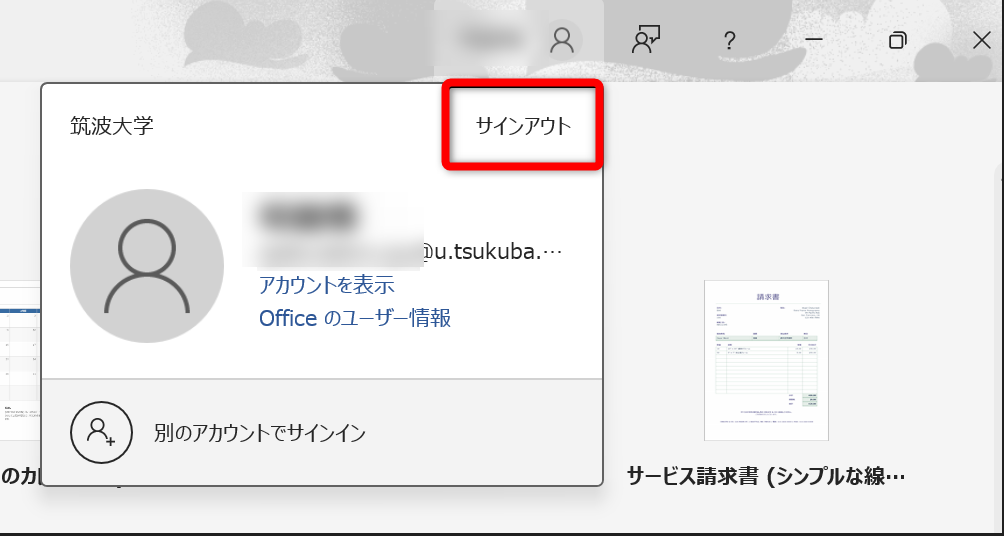
サインアウト方法 1
Office (Word アプリなどのいずれか)を起動し、以下のスクリーンショットの箇所から、本学の MS アカウントをサインアウトを実施する。
サインアウト方法 2
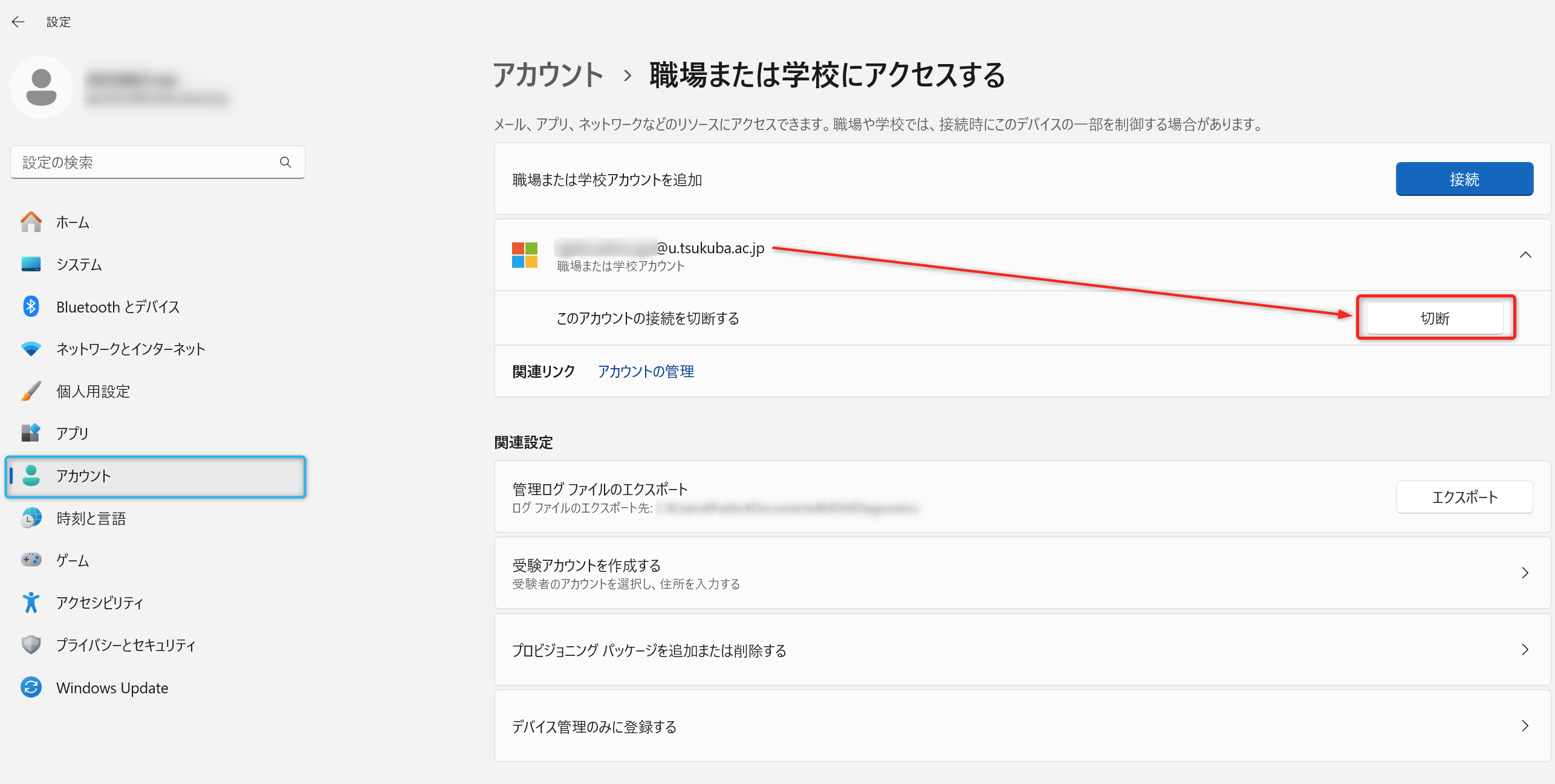
- Windows 画面の一番左下、[スタート] ボタンをクリックし、[設定 (歯車マーク)] をクリックします。
- [アカウント] – [職場または学校にアクセスする] をクリックします。
- 職場または学校アカウントにライセンス認証を行ったアカウント情報が表示されているか確認します。
- サインアウトを行うユーザー アカウントを選択して [切断] をクリックします。
※アカウント情報の表示が無ければ対応不要
Mac OS の場合
以下、マイクロソフト社のドキュメントより、Mac でのライセンス削除ツールというものが提供されていますので、こちらを実行することで、
Mac 内から、Microsoft アカウントのライセンス情報を削除できます。
https://support.microsoft.com/ja-jp/office/mac-%E3%81%A7-office-%E3%81%AE%E3%83%A9%E3%82%A4%E3%82%BB%E3%83%B3%E3%82%B9-%E3%83%95%E3%82%A1%E3%82%A4%E3%83%AB%E3%82%92%E5%89%8A%E9%99%A4%E3%81%99%E3%82%8B%E6%96%B9%E6%B3%95-b032c0f6-a431-4dad-83a9-6b727c03b193
”ライセンス削除ツールをダウンロードして実行します。”より。
※実行される際は、必ず全ての Office アプリ (Wordアプリなど) をクローズしてからお試しください。
※ライセンス削除ツールとなりますので、Outlook デスクトップアプリにて、メールなどを送受信している場合 (特に POP で) は、そのアカウント情報やメールなども削除される場合があるようですので、バックアップなどは必要に応じておこなっていただき、自己責任においてお願いいたします。
学生から「Stream の授業動画が視聴できない」という問い合わせを受けたら
学生が複数のマイクロソフトアカウントを同じブラウザで使い分けている場合、「動画が⾒つかりません」 などのエラーが表示されることがあります。
学生から「Stream の授業動画が視聴できない」と問い合わせが来た場合、アクセス権の付与状態の確認と合わせて、他のブラウザの利用や、InPrivate/シークレットウィンドウの利用を試すように回答をお願いします。
本学の情報セキュリティ体制はどのようになっているのでしょうか?
こちら ( 学内限定ページ )をご確認ください。
インシデントと思われる事案を発見いたしました。どこに連絡すればよいでしょうか?
Microsoft製品の個人使用とは
本学とMicrosoft社が結んだEES契約に基づいて、教職員は対価なしに Microsoft Office などのMicrosoft製品を個人所有のPCなどにインストールして利用できます。
Microsoft製品の個人使用はこの契約に付随するライセンスの利用形態で、これにより本学の学生も教職員と同様に上記製品を利用できます。
全学計算機システムのOfficeアプリケーション(Word、Excel、PowerPointなど)において、OneDriveにてファイル共有をしようとするがエラーになってしまう。
起動中のOfficeアプリケーション(Word、Excel、PowerPointなど)にて、現在サインインされているアカウントを一度サインアウトし、再度サインインし直して下さい。
画面右上にあるご自身の表示名を選択するとおこなえます(アカウント切り替えにて)。
※これは、全学計算機システムを起動するごとに行う必要があります。
以前に、サインイン、サインアウトしたことがあっても端末を起動毎に毎回行う必要があります。
本学のMicrosoft製品の個人使用におけるOneDrive for Businessに関しては、以下のページを参照して下さい。
OneDrive for Business